

 Βοήθεια για DelSurveyCad Βοήθεια για DelSurveyCad
Η
γεωαναφορά εικόνας γίνετε με όμοιο τρόπο με αυτόν του σχεδίου . Η
άμεση εκκίνηση της εφαρμογής γίνεται πατώντας το εικονίδιο  .
Την παραπάνω εφαρμογή τη χρησιμοποιούμε αποκλειστικά μόνο εάν θέλουμε να γίνει
γεωαναφορά pixel-pixel της εικόνας (π.χ. ορθοφωτοχάρτης από drone). Εάν π.χ.
έχουμε εικόνα που αποτυπώνει διανυσματικό διάγραμμα (Καμπύλες, τοπογραφικά
κ.α.), τότε για τη γεωαναφορά της εικόνας θα χρησιμοποιήσουμε την εφαρμογή Γεωαναφορά
Σχεδίου
.
Την παραπάνω εφαρμογή τη χρησιμοποιούμε αποκλειστικά μόνο εάν θέλουμε να γίνει
γεωαναφορά pixel-pixel της εικόνας (π.χ. ορθοφωτοχάρτης από drone). Εάν π.χ.
έχουμε εικόνα που αποτυπώνει διανυσματικό διάγραμμα (Καμπύλες, τοπογραφικά
κ.α.), τότε για τη γεωαναφορά της εικόνας θα χρησιμοποιήσουμε την εφαρμογή Γεωαναφορά
Σχεδίου  .
.
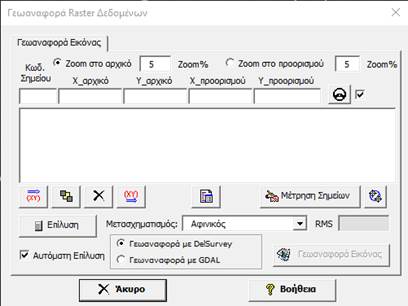
Αρχικά επιλέγουμε τον τρόπο της γεωναφοράς της εικόνας, δηλαδή εάν θα γίνει με χρήση του DelSurvey ή της βιβλιοθήκης GDAL. Εάν η εικόνα είναι μεγάλη σε μέγεθος, με πολύ μικρό pixel size, προτείνεται η χρήση της βιβλιοθήκης GDAL.
Επιλογή γεωαναφοράς με χρήση το DelSurvey
· Επιλέγουμε  .
.
· Μετράμε τα ομόλογα σημεία, μεταξύ του αρχικού και του σχεδίου προορισμού.
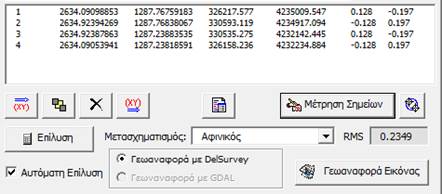
· Επιλέγουμε τη μέθοδο μετασχηματισμού π.χ. Αφινικός.
· Πατάμε Γεωαναφορά Εικόνας.
· Επιλέγουμε την εικόνα που θέλουμε να γεωαναφέρουμε και το πρόγραμμα μας δίνει τη δυνατότητα να γεωαναφέρουμε όλη την εικόνα ή ένα μέρος αυτής, όπου και το επιλέγουμε εμείς δίνοντας το κάτω αριστερό όριο της περιοχή και το πάνω δεξιό και εμφανίζεται η παρακάτω φόρμα:
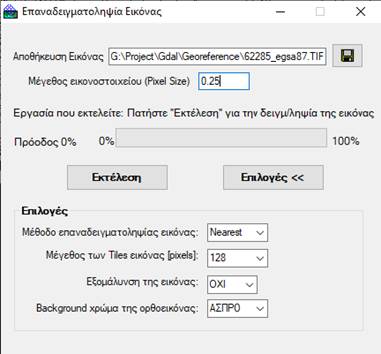
· Από το  δίνουμε την διαδρομή και το όνομα της εικόνας
που θα αποθηκευτεί.
δίνουμε την διαδρομή και το όνομα της εικόνας
που θα αποθηκευτεί.
· Δίνουμε το μέγεθος του εικονοστοιχείου (Pixel Size)
· Από το  επιλέγουμε τη μέθοδο επαναδειγματοληψίας
(Κοντινότερο γείτονα ή διγραμμική)
επιλέγουμε τη μέθοδο επαναδειγματοληψίας
(Κοντινότερο γείτονα ή διγραμμική)
· Δίνουμε το μέγεθος των Tiles της εικόνας
· Επιλέγουμε εάν θέλουμε να εξομαλύνουμε την εικόνα
· Θέτουμε το χρώμα που θα έχει η εικόνα για τις τιμές των pixels που θα είναι εκτός της εικόνας
Τέλος πατάμε «Εκτέλεση» για τη δημιουργία της νέας γεωαναφερμένης εικόνας
Επιλογή γεωαναφοράς με χρήση GDAL
· Επιλέγουμε 
· Μετράμε τα ομόλογα σημεία, μεταξύ του αρχικού και του σχεδίου προορισμού και πατάμε Επίλυση.
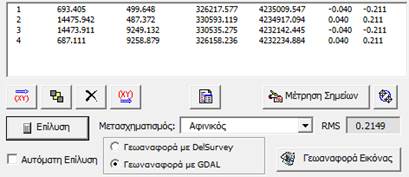
· Πατάμε Γεωαναφορά Εικόνας και εμφανίζεται η παρακάτω φόρμα:
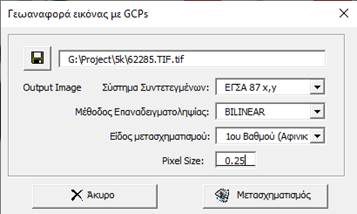
· Από το δίνουμε την διαδρομή και το όνομα της εικόνας που θα αποθηκευτεί
· Δίνουμε το σύστημα συντεταγμένων
· Δίνουμε τη μέθοδο της επαναδειγματοληψίας
· Δίνουμε το είδος του μετασχηματισμού (1ου , 2ου, 3ου βαθμού και Thin Plate Spline)
Πατάμε Μετασχηματισμός.