

 Βοήθεια για DelSurveyCad Βοήθεια για DelSurveyCad
Μπορούμε να εισάγουμε διαγράμματα, ή
χάρτες ή οποιαδήποτε Raster δεδομένα στο σχέδιο τα οποία έχουν Format tiff, jpg,
gif, bmp. πατώντας το
εικονίδιο  .
Η εφαρμογή διαβάζει τη γεωαναφορά της εικόνας, είτε
αυτή είναι ενσωματωμένη στην εικόνα (GeoTiff, μόνο για εικόνες tif),
είτε είναι αποθηκευμένη σε ξεχωριστό αρχείο σε μορφή World File
(.tfw) και τοποθετεί την εικόνα στο σχέδιο στη σωστή
θέση και κλίμακα. Επίσης η εφαρμογή έχει τη δυνατότητα να διαβάζει τις
συντεταγμένες GPS που είναι
αποθηκευμένες στο αρχείο εικόνα jpg, η οποία λήφθηκε
από φωτογραφική μηχανή (επίγεια ή σε drone) με
ενσωματωμένη την πληροφορία της θέσης της (geotag).
.
Η εφαρμογή διαβάζει τη γεωαναφορά της εικόνας, είτε
αυτή είναι ενσωματωμένη στην εικόνα (GeoTiff, μόνο για εικόνες tif),
είτε είναι αποθηκευμένη σε ξεχωριστό αρχείο σε μορφή World File
(.tfw) και τοποθετεί την εικόνα στο σχέδιο στη σωστή
θέση και κλίμακα. Επίσης η εφαρμογή έχει τη δυνατότητα να διαβάζει τις
συντεταγμένες GPS που είναι
αποθηκευμένες στο αρχείο εικόνα jpg, η οποία λήφθηκε
από φωτογραφική μηχανή (επίγεια ή σε drone) με
ενσωματωμένη την πληροφορία της θέσης της (geotag).
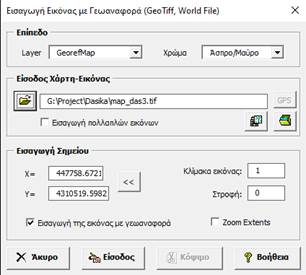
Πατώντας  ,
μπορούμε να αποθηκεύσουμε απόσπασμα ορθοφωτοχάρτη του κτηματολογίου η απόσπασμα από τον
χάρτη της Πολεοδομίας, καθώς και αποσπάσματα από τους Δασικούς χάρτες
(αναρτημένοι, κυρωμένοι), όπως αναφέρεται στην παράγραφο, Εισαγωγή Κτηματολογίου-Πολεοδομίας-Δασικών
Χαρτών
. Πατώντας
,
μπορούμε να αποθηκεύσουμε απόσπασμα ορθοφωτοχάρτη του κτηματολογίου η απόσπασμα από τον
χάρτη της Πολεοδομίας, καθώς και αποσπάσματα από τους Δασικούς χάρτες
(αναρτημένοι, κυρωμένοι), όπως αναφέρεται στην παράγραφο, Εισαγωγή Κτηματολογίου-Πολεοδομίας-Δασικών
Χαρτών
. Πατώντας  εισάγεται το απόσπασμα του χάρτη στο
αντίστοιχο πεδίο.
εισάγεται το απόσπασμα του χάρτη στο
αντίστοιχο πεδίο.
Μπορούμε να τοποθετήσουμε την εικόνα σε
άλλη θέση πατώντας  καθώς επίσης και να μεταβάλλουμε την κλίμακα
και την στροφή της εικόνας από τα αντίστοιχα πεδία.
καθώς επίσης και να μεταβάλλουμε την κλίμακα
και την στροφή της εικόνας από τα αντίστοιχα πεδία.
Εάν εισάγουμε φωτογραφία σε μορφή jpg, η οποία έχει ενσωματωμένη την πληροφορία της θέσης της
(Συν/νες GPS), τότε ενεργοποιείται το κουμπί GPS.  . Πατώντας GPS εμφανίζεται η παρακάτω φόρμα,
στην οποία εμφανίζεται η ημερομηνία λήψης της φωτογραφίας καθώς και οι
συντεταγμένες λήψης στο WGS 84, σε μορφή δεκαδικών μοιρών.
. Πατώντας GPS εμφανίζεται η παρακάτω φόρμα,
στην οποία εμφανίζεται η ημερομηνία λήψης της φωτογραφίας καθώς και οι
συντεταγμένες λήψης στο WGS 84, σε μορφή δεκαδικών μοιρών.
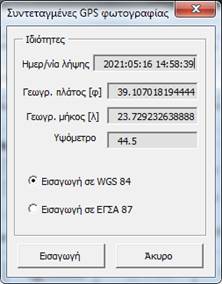
Επιλέγουμε σχετικά με το εάν θέλουμε να εισαχθεί η φωτογραφία στο σχέδιο στο σύστημα συντεταγμένων WGS 84 ή στο ΕΓΣΑ 87 και πατάμε Εισαγωγή, όπου ενημερώνεται η θέση στην οποία θα εισαχθεί η φωτογραφία.
Επιλέγοντας  δίνεται η δυνατότητα εισαγωγής πολλαπλών
εικόνων (μαζικά), ανοίγοντας η παρακάτω εφαρμογή:
δίνεται η δυνατότητα εισαγωγής πολλαπλών
εικόνων (μαζικά), ανοίγοντας η παρακάτω εφαρμογή:
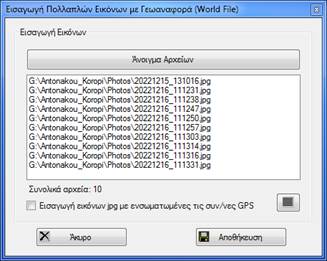
Εισάγουμε τις εικόνες από το Άνοιγμα Αρχείων. Εάν οι εικόνες είναι σε
μορφή jpg και περιέχουν συν/νες
GPS επιλέγουμε την αντίστοιχη επιλογή  .
.
Πατώντας  μπορούμε να διαγράψουμε τα αρχεία που έχουμε
εισάγει.
μπορούμε να διαγράψουμε τα αρχεία που έχουμε
εισάγει.
Πατάμε Αποθήκευση για να αποθηκευτούν οι εικόνες που επιλέξαμε.
Πατάμε  και η εικόνα (οι εικόνες) εισάγονται στο
σχέδιο.
και η εικόνα (οι εικόνες) εισάγονται στο
σχέδιο.
Επιπλέον μπορούμε να κόψουμε την εικόνα σε
κάποιο ορθογώνιο πατώντας  και επιλέγοντας το αντίστοιχο ορθογώνιο που
έχουμε από πριν δημιουργήσει στην περιοχή της εικόνας.
και επιλέγοντας το αντίστοιχο ορθογώνιο που
έχουμε από πριν δημιουργήσει στην περιοχή της εικόνας.