

 Βοήθεια για DelSurveyCad Βοήθεια για DelSurveyCad
Το μορφότυπο αρχείων shapefile δημιουργήθηκε από την ESRI και περιγράφει διανυσματικά δεδομένα σε συνδυασμό με περιγραφικά στοιχεία. Στην παραπάνω μορφή διαθέτουν ελεύθερα δεδομένα το Κτηματολόγιο (https://data.ktimatologio.gr/) καθώς και o ιστότοπος http://geodata.gov.gr/content/about/ .
Το
DelSurveyCad έχει τη δυνατότητα να εισάγει στο σχέδιο διανυσματικά αρχεία
shapefile, πατώντας το εικονίδιο  ,
μαζί με τις περιγραφικές πληροφορίες σε
μορφή block και attributes. Για την εισαγωγή των διανυσματικών αρχείων
shapefile στο σχέδιο, εκτελούμε τις παρακάτω ενέργειες:
,
μαζί με τις περιγραφικές πληροφορίες σε
μορφή block και attributes. Για την εισαγωγή των διανυσματικών αρχείων
shapefile στο σχέδιο, εκτελούμε τις παρακάτω ενέργειες:
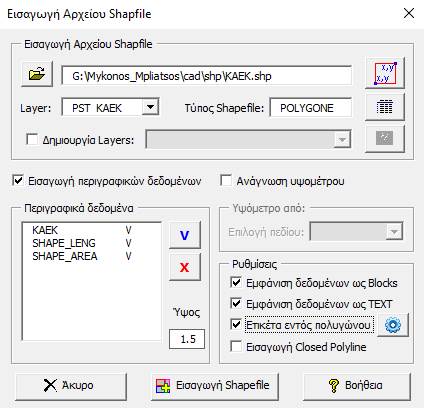
·
Εισάγουμε
από το εικονίδιο  το αρχείο shapefile,
όπου αναγνωρίζεται αυτόματα ο τύπος του διανυσματικού αρχείου και τα πεδία των
περιγραφικών δεδομένων.
το αρχείο shapefile,
όπου αναγνωρίζεται αυτόματα ο τύπος του διανυσματικού αρχείου και τα πεδία των
περιγραφικών δεδομένων.
·
Εάν το
αρχείο shapefile περιλαμβάνει
πολύ μεγάλη έκταση (π.χ. κυρωμένος δασικός χάρτης περιφέρειας ή κτηματολογικά
στοιχεία ολόκληρου Νομού), μπορούμε να εισάγουμε τμήμα αυτού στο σχέδιο,
ορίζοντας συγκεκριμένη περιοχή ενδιαφέροντος. Πατώντας το εικονίδιο  ,
εμφανίζεται η παρακάτω φόρμα:
,
εμφανίζεται η παρακάτω φόρμα:
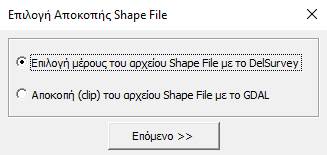
Μπορούμε να εισάγουμε μέρος των δεδομένων του αρχείου είτε χρησιμοποιώντας το DelSurvey, είτε να γίνει αποκοπή του αρχικού αρχείου shape file στην περιοχή ενδιαφέροντος, χρησιμοποιώντας το GDAL.
Χρήση με DelSurvey
·
Επιλέγουμε
 και πατάμε επόμενο
· Δίνουμε την κάτω αριστερή γωνία και την πάνω δεξιά γωνία, της περιοχής ενδιαφέροντος στο σχέδιο.
· Δίνουμε την απόσταση (σε μέτρα), μέσα στην οποία θα εισαχθούν οι οντότητες του shapefile. Εάν δεν θέσουμε κάποια τιμή, τότε το πρόγραμμα θα εισάγει όλες τις οντότητες που περιέχονται στην περιοχή ενδιαφέροντος. Εάν θέσουμε απόσταση μικρότερη από αυτή που ορίζεται από την περιοχή ενδιαφέροντος, τότε το πρόγραμμα ορίζει αυτόματα την προτεινόμενη τιμή της απόστασης.
Χρήση με GDAL
·
Επιλέγουμε
 και πατάμε επόμενο, όπου εμφανίζεται η
παρακάτω φόρμα:
και πατάμε επόμενο, όπου εμφανίζεται η
παρακάτω φόρμα:
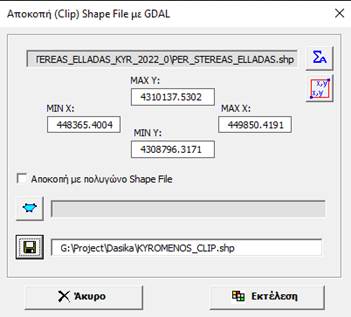
·
Από το
ορίζουμε την περιοχή που θα αποκοπή το αρχείο shapefile.
·
Για
την οριοθέτηση της περιοχής ενδιαφέροντος, μπορούμε εναλλακτικά να επιλέξουμε
ένα αρχείο shapefile, που αναπαριστά κλειστό πολύγωνο, επιλέγοντας  και πατώντας
  , ορίζουμε το αρχείο του πολυγώνου.
·
Από το
 δίνουμε το αρχείο που θα αποθηκευτεί το νέο
αρχείο shapefile, που με τη σειρά του θα εισαχθεί στο σχέδιο.
δίνουμε το αρχείο που θα αποθηκευτεί το νέο
αρχείο shapefile, που με τη σειρά του θα εισαχθεί στο σχέδιο.
Μπορούμε
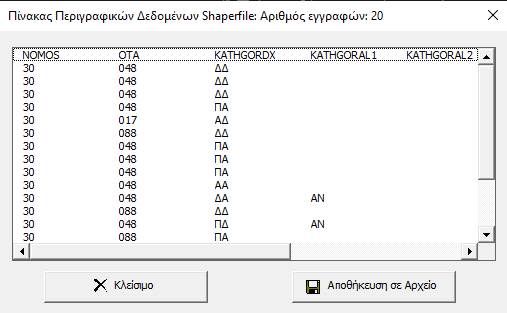
να δούμε των πίνακα των περιγραφικών δεδομένων πατώντας το εικονίδιο  .
Το πρόγραμμα εμφανίζει τις 20 πρώτες εγγραφές. Εάν θέλουμε να δούμε όλες τις
εγγραφές πατάμε «Νο»
.
Το πρόγραμμα εμφανίζει τις 20 πρώτες εγγραφές. Εάν θέλουμε να δούμε όλες τις
εγγραφές πατάμε «Νο»
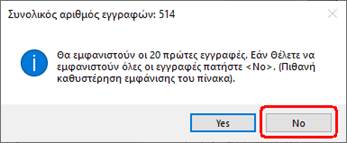
Και εμφανίζεται ο πίνακας των περιγραφικών δεδομένων:
Πατώντας
 ,
μπορούμε να αποθηκεύσουμε τα στοιχεία του πίνακα σε ΤΕΧΤ αρχείο.
,
μπορούμε να αποθηκεύσουμε τα στοιχεία του πίνακα σε ΤΕΧΤ αρχείο.
Μπορούμε
να δώσουμε το όνομα του Layer που θα εισαχθούν τα στοιχεία του shapefile π.χ.  ,
εάν πρόκειται για δεδομένα κτηματογράφησης . Εάν το αφήσουμε κενό, ως όνομα
Layer τίθεται αυτόματα το όνομα του αρχείου του shapefile.
,
εάν πρόκειται για δεδομένα κτηματογράφησης . Εάν το αφήσουμε κενό, ως όνομα
Layer τίθεται αυτόματα το όνομα του αρχείου του shapefile.
Εάν
επιλέξουμε  ,
τότε κατά την εισαγωγή των στοιχείων του shapefile στο σχέδιο, δημιουργούνται
Layers, που η ονομασία τους καθορίζεται από τις μοναδικές τιμές των πεδίων του
περιγραφικού πίνακα, που συνοδεύουν το αρχείο shapefile. Ορίζουμε το πεδίο,
είτε από το
,
τότε κατά την εισαγωγή των στοιχείων του shapefile στο σχέδιο, δημιουργούνται
Layers, που η ονομασία τους καθορίζεται από τις μοναδικές τιμές των πεδίων του
περιγραφικού πίνακα, που συνοδεύουν το αρχείο shapefile. Ορίζουμε το πεδίο,
είτε από το  ,
είτε εάν θέλουμε περισσότερα από το
,
είτε εάν θέλουμε περισσότερα από το  ,
επιλέγοντας πολλαπλά πεδία
,
επιλέγοντας πολλαπλά πεδία  . Παράδειγμα, κατά την εισαγωγή των στοιχείων
του αρχείου shapefile που περιέχει δεδομένα του κυρωμένου δασικού χάρτη,
μπορούμε να επιλέξουμε να δημιουργηθούν Layers από τις τιμές των πεδίων
KATHGORDX και KATHGORAL1, που το πεδίο KATHGORDX περιέχει τιμές, τους
χαρακτηρισμούς ΑΑ, ΑΔ, ΔΑ κ.α. και για το πεδίο
KATHGORAL1 που περιέχει τις τιμές ΑΝ ή κενό. Επομένως εάν η οντότητα του
πολυγώνου έχει την τιμή ΔΔ στο πεδίο KATHGORDX και ΑΝ στο πεδίο KATHGORAL1,
τότε θα σχεδιαστεί στο Layer με την ονομασία ΔΔ_ΑΝ. Αντίστοιχα θα σχεδιαστεί
κάθε πολύγωνο στο Layer με την ονομασία που θα έχει η τιμή του πεδίου. Τα ΑΑ θα
σχεδιαστούν στο Layer AA, τα ΑΔ στο Layer AΔ κ.ο.κ.
. Παράδειγμα, κατά την εισαγωγή των στοιχείων
του αρχείου shapefile που περιέχει δεδομένα του κυρωμένου δασικού χάρτη,
μπορούμε να επιλέξουμε να δημιουργηθούν Layers από τις τιμές των πεδίων
KATHGORDX και KATHGORAL1, που το πεδίο KATHGORDX περιέχει τιμές, τους
χαρακτηρισμούς ΑΑ, ΑΔ, ΔΑ κ.α. και για το πεδίο
KATHGORAL1 που περιέχει τις τιμές ΑΝ ή κενό. Επομένως εάν η οντότητα του
πολυγώνου έχει την τιμή ΔΔ στο πεδίο KATHGORDX και ΑΝ στο πεδίο KATHGORAL1,
τότε θα σχεδιαστεί στο Layer με την ονομασία ΔΔ_ΑΝ. Αντίστοιχα θα σχεδιαστεί
κάθε πολύγωνο στο Layer με την ονομασία που θα έχει η τιμή του πεδίου. Τα ΑΑ θα
σχεδιαστούν στο Layer AA, τα ΑΔ στο Layer AΔ κ.ο.κ.
Έχουμε
τη δυνατότητα να εισάγουμε τα περιγραφικά στοιχεία στο σχέδιο, είτε υπό μορφή
blocks και attributes, είτε ως απλά ΤΕΧΤ, εάν επιλέξουμε  .
.
Επιλέγουμε
ποια πεδία θέλουμε να εμφανίζονται. Η επιλογή γίνεται επιλέγοντας τα πεδία και
πατώντας  ,
όπου δίπλα στο πεδίο εμφανίζεται το σύμβολο “V”. Εάν δεν θέλουμε να
εμφανίζονται κάποια πεδία, επιλέγουμε τα αντίστοιχα πεδία και πατάμε
,
όπου δίπλα στο πεδίο εμφανίζεται το σύμβολο “V”. Εάν δεν θέλουμε να
εμφανίζονται κάποια πεδία, επιλέγουμε τα αντίστοιχα πεδία και πατάμε  ,
δίπλα στο πεδίο εμφανίζεται το σύμβολο “X”.
,
δίπλα στο πεδίο εμφανίζεται το σύμβολο “X”.
Από τις ρυθμίσεις μπορούμε να επιλέξουμε σχετικά με την εμφάνιση των δεδομένων.
·
 .
Τα δεδομένα εισάγονται στο σχέδιο, μαζί με τις γεωμετρικές οντότητες ως blocks
που περιέχουν attributes τις τιμές του περιγραφικού
πίνακα. Τα δεδομένα των πεδίων θα εμφανίζονται στο σχέδιο, σε κάθε διανυσματικό
στοιχείο (στα σημειακά δίπλα στο σημείο, στα γραμμικά στην αρχή της γραμμής και
στα πολυγωνικά στο κέντρο βάρους).
.
Τα δεδομένα εισάγονται στο σχέδιο, μαζί με τις γεωμετρικές οντότητες ως blocks
που περιέχουν attributes τις τιμές του περιγραφικού
πίνακα. Τα δεδομένα των πεδίων θα εμφανίζονται στο σχέδιο, σε κάθε διανυσματικό
στοιχείο (στα σημειακά δίπλα στο σημείο, στα γραμμικά στην αρχή της γραμμής και
στα πολυγωνικά στο κέντρο βάρους).
·
 .
Τα δεδομένα του περιγραφικού πίνακα εισάγονται στο σχέδιο υπό μορφή απλών ΤΕΧΤ.
.
Τα δεδομένα του περιγραφικού πίνακα εισάγονται στο σχέδιο υπό μορφή απλών ΤΕΧΤ.
·
Επιλέγοντας
 ,
τότε ενεργοποιείται
το κουμπί
,
τότε ενεργοποιείται
το κουμπί  με το οποίο μπορούμε
να καθορίσουμε τις ρυθμίσεις με τις οποίες οι ετικέτες
θα εισαχθούν και θα προσαρμοστούν εντός των πολυγώνων/γεωτεμαχίων. Η παραπάνω
εντολή είναι χρήσιμη κατά την εισαγωγή γεωτεμαχίων (ΚΑΕΚ), όπου ο αριθμός ΚΑΕΚ
θα πρέπει να είναι εντός πολυγώνου. Για την ακριβή προσαρμογή πρέπει να
επιλεγεί μόνο ένα πεδίο.
με το οποίο μπορούμε
να καθορίσουμε τις ρυθμίσεις με τις οποίες οι ετικέτες
θα εισαχθούν και θα προσαρμοστούν εντός των πολυγώνων/γεωτεμαχίων. Η παραπάνω
εντολή είναι χρήσιμη κατά την εισαγωγή γεωτεμαχίων (ΚΑΕΚ), όπου ο αριθμός ΚΑΕΚ
θα πρέπει να είναι εντός πολυγώνου. Για την ακριβή προσαρμογή πρέπει να
επιλεγεί μόνο ένα πεδίο.
·
Εάν
θέλουμε να εισαχθούν τα διανυσματικά δεδομένα ως closed polyline (αφορά τα
πολυγωνικά στοιχεία) επιλέγουμε  .
.
Το
ύψος των TEXT καθορίζεται από την τιμή που εισάγουμε στο πεδίου Ύψος:  .
.
Εάν τα
διανυσματικά στοιχεία δεν περιέχουν υψόμετρο εντός της οντότητας, αλλά αυτό
αναφέρεται σε κάποιο πεδίο, τότε επιλέγουμε  και δίνουμε το πεδίο, από το οποίο θα γίνει η
ανάγνωση του υψομέτρου
και δίνουμε το πεδίο, από το οποίο θα γίνει η
ανάγνωση του υψομέτρου 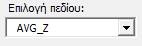 .
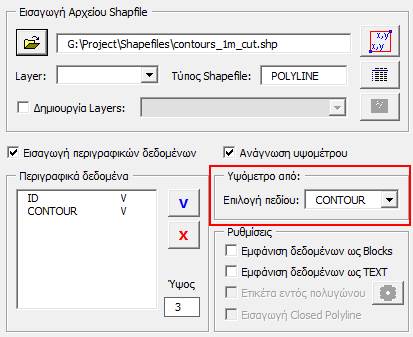
Σύνηθες είναι η περίπτωση του διανυσματικού αρχείου ισοϋψών καμπυλών, οι οποίες
είναι polyline 2D και περιέχουν την πληροφορία του υψόμετρου σε κάποιο πεδίο
(π.χ. CONTOUR). Επιλέγοντας να διαβαστεί το υψόμετρο από το συγκεκριμένο πεδίο,
εισάγεται στο σχέδιο ως polyline με elevation ίσο το υψόμετρο που αντιστοιχεί
στην ισοϋψή καμπύλη.
.
Σύνηθες είναι η περίπτωση του διανυσματικού αρχείου ισοϋψών καμπυλών, οι οποίες
είναι polyline 2D και περιέχουν την πληροφορία του υψόμετρου σε κάποιο πεδίο
(π.χ. CONTOUR). Επιλέγοντας να διαβαστεί το υψόμετρο από το συγκεκριμένο πεδίο,
εισάγεται στο σχέδιο ως polyline με elevation ίσο το υψόμετρο που αντιστοιχεί
στην ισοϋψή καμπύλη.
Για
την εισαγωγή των διανυσματικών δεδομένων στο σχέδιο πατάμε  .
.