

 Βοήθεια για DelSurveyCad Βοήθεια για DelSurveyCad
Με το DelSurveyCad έχουμε τη δυνατότητα να εισάγουμε στα περιθωριακά στοιχεία του τοπογραφικού, raster χάρτες-εικόνες (με γεωαναφορά), τους οποίους χρησιμοποιούμε είτε ως οδηγοί για να καταδείξουμε το ακίνητο που τοπογραφούμε, σε σχέση με την γύρω περιοχή, είτε να δείξουμε σε κάποιο θεματικό χάρτη (π.χ. δασικό), τη θέση του ακινήτου. Το πρόγραμμα έχει τη δυνατότητα να διαβάζει αρχεία γεωαναφοράς (.tfw, .jgw, .j2w, .bpw, .gfw και .i4w) και να τοποθετεί την εικόνα επί του σχεδίου σε σωστή θέση και κλίμακα. Επίσης έχει τη δυνατότητα να κόψει τον raster χάρτη-εικόνα στα όρια ενός κλειστού πολυγώνου που επιλέγουμε.
Μπορούμε να εισάγουμε αποσπάσματα ορθοφωτοχαρτών του κτηματολογίου (2015-2016, 2007-2009, 2010, 1945-1960), ή από το χάρτη της Πολεοδομίας, ή από τους δασικούς αναρτημένου ή κυρωμένους δασικούς χάρτες, όπως αναφέρεται στην παράγραφο, Εισαγωγή Κτηματολογίου-Πολεοδομίας-Δασικών Χαρτών .
Πατώντας
 εμφανίζεται η παρακάτω φόρμα:
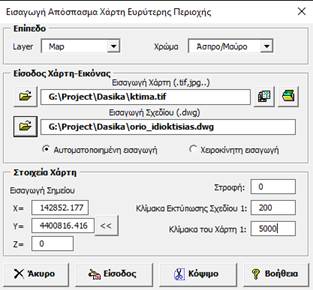
Για να εισάγουμε κάποιο χάρτη-εικόνα, ως απόσπασμα ακολουθούμε τα παρακάτω βήματα:
Εισάγουμε το όνομα και το χρώμα του επιπέδου, που θα εισαχθεί ο χάρτης-εικόνα.
Εισάγουμε
τον χάρτη-εικόνα, ο
οποίος μπορεί να είναι σε οποιαδήποτε μορφή (.tif, jpg, κα). Απαραίτητα θα πρέπει να συνοδεύεται από το αρχείο
γεωαναφοράς (.tfw για Tif εικόνες ή jgw για jpg εικόνες κλπ). Πατώντας  ,
μπορούμε να αποθηκεύσουμε απόσπασμα ορθοφωτοχάρτη του κτηματολογίου η απόσπασμα από τον
χάρτη της Πολεοδομίας, καθώς και αποσπάσματα από τους Δασικούς χάρτες
(αναρτημένοι, κυρωμένοι), όπως αναφέρεται στην παράγραφο, Εισαγωγή Κτηματολογίου-Πολεοδομίας-Δασικών
Χαρτών
.
Πατώντας
,
μπορούμε να αποθηκεύσουμε απόσπασμα ορθοφωτοχάρτη του κτηματολογίου η απόσπασμα από τον
χάρτη της Πολεοδομίας, καθώς και αποσπάσματα από τους Δασικούς χάρτες
(αναρτημένοι, κυρωμένοι), όπως αναφέρεται στην παράγραφο, Εισαγωγή Κτηματολογίου-Πολεοδομίας-Δασικών
Χαρτών
.
Πατώντας  εισάγεται το απόσπασμα του χάρτη στο
αντίστοιχο πεδίο.
εισάγεται το απόσπασμα του χάρτη στο
αντίστοιχο πεδίο.
Εισάγουμε το σχέδιο (dwg) με τις οντότητες μόνο που θέλουμε να επιτυπωθούν στον χάρτη-εικόνα (π.χ. ένα αρχείο dwg που θα περιέχει μόνο τα όρια του γεωτεμαχίου).
Επιλέγουμε τον τρόπο (Αυτοματοποιημένη ή Χειροκίνητη εισαγωγή) με τον οποίο θα εισαχθεί ο χάρτης-εικόνα με το επιτυπωμενό σχέδιο στο τοπογραφικό διάγραμμα.
Εισάγουμε την κλίμακα του χάρτη-εικόνα οδηγού, που θα εισαχθεί στο σχέδιο. π.χ. εάν το σχέδιο εκτυπωθεί σε κλίμακα 1:500 και ο χάρτης-εικόνα σε κλίμακα 1:5.000 τότε δίνουμε τις αντίστοιχες κλίμακες στα αντίστοιχα πεδία.
Εάν επιλέξουμε αυτοματοποιημένη εισαγωγή το πρόγραμμα θα μας ζητήσει να δώσουμε την κάτω αριστερή γωνία του τοπογραφικού και την πάνω δεξιά (συνήθως δίνουμε του καννάβου). Έπειτα μας ζητάει να δώσουμε την κάτω αριστερή γωνία του περιθωριακού «τελάρου» και την πάνω δεξιά, όπου θα τοποθετηθεί ο χάρτης-εικόνα μαζί με το επιτυπωμένο σχέδιο. Πατάμε «Είσοδος» και αυτόματα εισάγεται ο χάρτης-εικόνα οδηγός στο σχέδιο.
Εάν επιλέξουμε χειροκίνητη εισαγωγή από το  δίνουμε τη θέση εισαγωγής του χάρτη-εικόνα
χειροκίνητα, το οποίο αντιστοιχεί στο κάτω αριστερό σημείο του χάρτη-εικόνα.
δίνουμε τη θέση εισαγωγής του χάρτη-εικόνα
χειροκίνητα, το οποίο αντιστοιχεί στο κάτω αριστερό σημείο του χάρτη-εικόνα.
Πατάμε «Είσοδος» και αυτόματα εισάγεται ο χάρτης-εικόνα στο σχέδιο, στη θέση που έχουμε υποδείξει με επιτυπωμένο το σχέδιο dwg που έχουμε επιλέξει.
Εάν θέλουμε να κόψουμε την εικόνα π.χ. στα περιθώρια του τελάρου, όπως είναι διαμορφωμένο στα περιθωριακά στοιχεία του τοπογραφικού, πατάμε «Κόψιμο».
Το κόψιμο της εικόνας γίνεται ως εξής: Επιλέγουμε την εικόνα που θέλουμε να κόψουμε και κατόπιν επιλέγουμε το κλειστό πολύγωνο που έχουμε σχεδιάσει από πριν για να κοπεί η εικόνα. ΠΡΟΣΟΧΗ το πολύγωνο θα πρέπει να είναι τύπου Polyline με δύο διαστάσεις και να είναι κλειστό. Επίσης μπορεί να είναι και τύπου Rectangle εάν θέλουμε να κόψουμε μία ορθογώνια περιοχή της εικόνας.
Αφού κόψουμε τον χάρτη-εικόνα τότε με την εντολή Move (του σχεδιαστικού προγράμματος) τον μετακινούμε στην επιθυμητή θέση επί του τοπογραφικού διαγράμματος.