

 Βοήθεια για DelSurveyCad Βοήθεια για DelSurveyCad
Σε
κάθε τοπογραφικό σχέδιο είναι απαραίτητο να περιλαμβάνεται και ο πίνακας με τις
συντεταγμένες των κορυφών των γεωτεμαχίων. Επιλέγοντας Πίνακας Συντεταγμένων
ή πατώντας  εμφανίζεται η παρακάτω φόρμα:
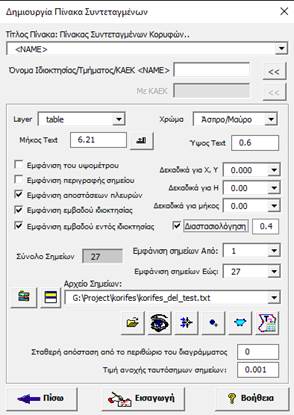
Για τη σχεδίαση του πίνακα συντεταγμένων εκτελούμε τις παρακάτω ενέργειες:
· Δίνουμε τον τίτλο του πίνακα
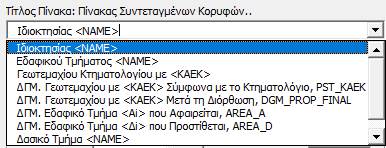
· Δίνουμε το όνομα του γεωτεμαχίου.
· Καθορίζουμε το όνομα και το χρώμα του layer που θα σχεδιαστεί ο πίνακας
· Δίνουμε το μήκος της κάθε στήλης του πίνακα
· Δίνουμε το ύψος ΤΕΧΤ των συντεταγμένων
· Επιλέγουμε εάν εμφανίζεται στον πίνακα και το υψόμετρο των σημείων.
· Επιλέγουμε εάν εμφανίζεται στον πίνακα και η περιγραφή του σημείου.
· Επιλέγουμε
εάν εμφανίζονται στον πίνακα τα μήκη των πλευρών της ιδιοκτησίας που
περιγράφουν τα σημεία. Εφόσον επιλέξουμε να εμφανίζονται τα μήκη των πλευρών
στον πίνακα, έχουμε τη δυνατότητα να γίνεται αυτόματη διαστασιολόγηση
των πλευρών, εάν επιλέξουμε 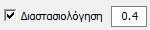 .
Η τιμή 0.4 ανταποκρίνεται στην απόσταση της ετικέτα από την πλευρά.
.
Η τιμή 0.4 ανταποκρίνεται στην απόσταση της ετικέτα από την πλευρά.
· Επιλέγουμε εάν θέλουμε να εμφανίζεται στον πίνακα το εμβαδόν και η περίμετρος της ιδιοκτησίας που περιγράφουν τα σημεία.
· Επιλέγουμε ένα θέλουμε να εμφανίζονται τα στοιχεία του γεωτεμαχίου και το εμβαδόν εντός του γεωτεμαχίου.
· Επιλέγουμε εάν εμφανίζεται στον πίνακα το εμβαδόν και η περίμετρος της ιδιοκτησίας που περιγράφουν τα σημεία.
· Επιλέγουμε ένα θέλουμε να εμφανίζονται τα στοιχεία του γεωτεμαχίου και το εμβαδόν εντός του γεωτεμαχίου.
Εάν θέλουμε να φαίνεται και το υψόμετρο των συντεταγμένων επιλέγουμε Εμφάνιση Υψομέτρου. Αντίστοιχα εάν θέλουμε να εμφανίζονται οι περιγραφές ή οι αποστάσεις μεταξύ των σημείων επιλέγουμε τις αντίστοιχες επιλογές που φαίνονται παρακάτω.
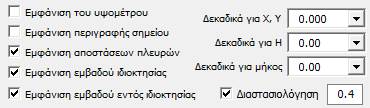
Εάν επιλέξουμε «Εμφάνιση εμβαδού ιδιοκτησίας» στο τέλος του πίνακα συντεταγμένων εμφανίζεται το εμβαδόν και η περίμετρος της ιδιοκτησίας. Εάν επιλέξουμε «Εμφάνιση εμβαδού εντός ιδιοκτησίας», τότε εντός του πολυγώνου εμφανίζονται τα στοιχεία του εμβαδού, της περιμέτρου και της ονομασίας της ιδιοκτησίας.
Στο πεδίο Σύνολο Σημείων φαίνεται το πλήθος των σημείων που θα εισαχθούν.

Μπορούμε να επιλέξουμε το αρχικό και το τελικό σημείο που εισαχθεί στον πίνακα. Το παραπάνω βρίσκει εφαρμογή όταν έχουμε μεγάλο αρχείο σημείων όπου διαχωρίζουμε τα σημεία για να δημιουργηθούν επιμέρους πίνακες.
Από το  διαχειριζόμαστε το Points Group στο οποίο μπορούμε να εισάγουμε
νέα σημεία
διαχειριζόμαστε το Points Group στο οποίο μπορούμε να εισάγουμε
νέα σημεία
Εάν
δεν έχουμε εισάγει στο project σημεία μπορούμε να τα εισάγουμε από την
αντίστοιχη επιλογή  .Το format
του αρχείου εισόδου καθορίζεται από
το εργαλείο «είσοδος σημείων»
.Το format
του αρχείου εισόδου καθορίζεται από
το εργαλείο «είσοδος σημείων»
 το οποίο θα πρέπει να είναι όπως αυτό φαίνεται
στην φόρμα επιλέγοντας τις αντίστοιχες ρυθμίσεις.
το οποίο θα πρέπει να είναι όπως αυτό φαίνεται
στην φόρμα επιλέγοντας τις αντίστοιχες ρυθμίσεις.
Εάν θέλουμε να δούμε το αρχείο πατάμε Εμφάνιση

Από το  μπορούμε να επιλέξουμε ορισμένα σημεία τα
οποία θα εισαχθούν σε πίνακα στο σχέδιο. Υπάρχουν δύο τρόποι επιλογής.
μπορούμε να επιλέξουμε ορισμένα σημεία τα
οποία θα εισαχθούν σε πίνακα στο σχέδιο. Υπάρχουν δύο τρόποι επιλογής.
α. Επιλογή από το PointGroup
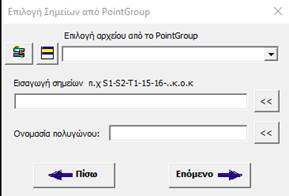
β. Επιλογή από την οθόνη, δίνοντας τον κωδικό σημείων και τις συν-νες αυτών, για την εισαγωγή τους στον πίνακα.
Στη συνέχεια μπορούμε να επεξεργαστούμε τα σημεία που έχουμε επιλέξει και να τα αποθηκεύσουμε σε αρχείο και κατόπιν να τα εισάγουμε στο σχέδιο υπό μορφή πίνακα
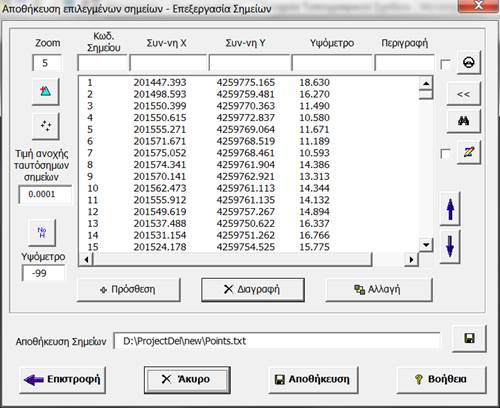
Πατώντας
το εικονίδιο  μπορούμε να επιλέξουμε το πολύγωνο ιδιοκτησίας και αυτόματα το πρόγραμμα αναγνωρίζει τις
κορυφές του πολυγώνου και δημιουργεί πίνακα συντεταγμένων.
μπορούμε να επιλέξουμε το πολύγωνο ιδιοκτησίας και αυτόματα το πρόγραμμα αναγνωρίζει τις
κορυφές του πολυγώνου και δημιουργεί πίνακα συντεταγμένων.
Πατώντας το εικονίδιο  μπορούμε να επιλέξουμε το όνομα (ΤΕΧΤ) του
πολυγώνου, όπου εμφανίζεται η παρακάτω φόρμα:
μπορούμε να επιλέξουμε το όνομα (ΤΕΧΤ) του
πολυγώνου, όπου εμφανίζεται η παρακάτω φόρμα:
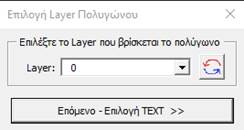
Επιλέγουμε το Layer που περιλαμβάνεται το πολύγωνο και πατώντας Επόμενο-Επιλογή ΤΕΧΤ επιλέγουμε το όνομα του πολυγώνου και αυτόματα το πρόγραμμα αναγνωρίζει τις κορυφές του πολυγώνου και δημιουργεί πίνακα συντεταγμένων (το όνομα ΤΕΧΤ πρέπει να περιλαμβάνεται στο πολύγωνο).
Για
την ταύτιση των κορυφών του πολυγώνου με τις συντεταγμένες των κορυφών που
αναφέρονται στο αρχείο σημείων ορίζουμε τιμή ανοχής, με την οποία θα θεωρείται
ότι τα σημεία ταυτίζονται. Το πρόγραμμα ως προκαθορισμένη τιμή θέτει το 0.001μ  (Χπολυγώνου-Χσημείου
στο αρχείο) <0.001 και (Υπολυγώνου-Υσημείου
στο αρχείο) <0.001.
(Χπολυγώνου-Χσημείου
στο αρχείο) <0.001 και (Υπολυγώνου-Υσημείου
στο αρχείο) <0.001.
Δίνουμε την απόσταση εάν επιθυμούμε από ένα σταθερό σημείου του σχεδίου μας να τυπωθεί ο πίνακας συν-νων (π.χ. από το περίγραμμα του καννάβου).
Πατάμε Εισαγωγή και δίνουμε το σημείο στο οποίο θα εισαχθεί ο πίνακας.