Βοήθεια για DelSurveyCad Βοήθεια για DelSurveyCad
Η εφαρμογή περιλαμβάνει την τυποποίηση των θεματικών επιπέδων (Layers), όπως ακριβώς έχει προδιαγραφεί από το Ε.Κ., καθώς και γενικά εργαλεία αλλά και ειδικά εργαλεία για την γρήγορη και εύκολη σύνταξη τοπογραφικών διαγραμμάτων, σύμφωνα με τις προδιαγραφές που έχει θέσει το Ε.Κ.
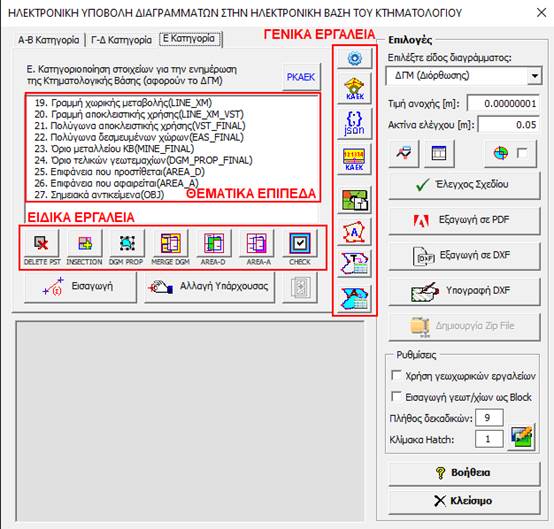
Αρχικά επιλέγουμε το είδος του διαγράμματος που θέλουμε να συντάξουμε:
· «Τοπογραφικό Διάγραμμα»,
· «Διάγραμμα Μεταβολών εγγραπτέων πράξεων» ή
· «Διάγραμμα Γεωμετρικών Μεταβολών (ΔΓΜ)».
Επιλέγοντας την Τρίτη κατηγορία ανοίγει επιπλέων η καρτέλα Ε Κατηγορία, όπου εμφανίζονται τα ειδικά εργαλεία της αυτόματης υποβοήθησης, για τη σύνταξη διαγραμμάτων γεωμετρικών μεταβολών:

Τα ειδικά εργαλεία επεξηγούνται αναλυτικά στην επόμενη παράγραφο , όπου παρουσιάζεται ένα τυπικό διάγραμμα ροής εργασιών για τη σύνταξη διαγραμμάτων γεωμετρικών μεταβολών (ΔΓΜ).
Προσοχή!!
Πολλές
φορές κατά την αγορά των κτηματογραφικών διαγραμμάτων
σε μορφή dxf, οι πολυγωνικές οντότητες των γεωτεμαχίων ή οι οντότητες ΤΕΧΤ που περιγράφουν τον αριθμό
ΚΑΕΚ, βρίσκονται στο Layer PST αντί του σωστού
PST_KAEK, που ορίζεται από τις προδιαγραφές του κτηματολογίου. Για τη γρήγορη
μετατροπή όλων των οντοτήτων από PST σε PST_KAEK πατάμε το εργαλείο  .
.
Τα γενικά εργαλεία τα οποία χρησιμοποιούνται για τη γρήγορη σύνταξη τοπογραφικών διαγραμμάτων περιγράφονται αναλυτικά παρακάτω:
|
|
Καθορίζουμε τις παραμέτρους για την προσαρμογή των ετικετών (ΚΑΕΚ) των γεωτεμαχιών, που θα εισαχθούν στο σχέδιο. Αναλυτικά οι ρυθμίσεις αναφέρονται στην αντίστοιχη ενότητα Ρυθμίσεις Ετικετών Πολυγώνων/Γεωτεμαχίων .
|
|
|
Εισαγωγή των ορίων των γεωτεμαχίων με τα αντίστοιχα ΚΑΕΚ στο σχέδιο για περιοχές
με ενεργό κτηματολόγιο. Μπορούμε να καθορίσουμε το πλήθος των δεκαδικών
ψηφίων των κορυφών των γεωτεμαχίων συμπληρώνοντας
τον αριθμό στο πεδίου Ρυθμίσεις ,
|
|
|
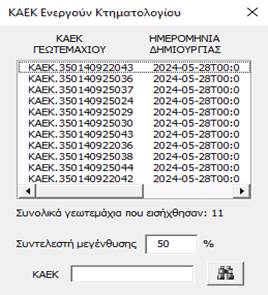
Εμφανίζονται τα γεωτεμάχια που έχουν εισαχθεί στο σχέδιο από τη βάση του κτηματολογίου και δυνατότητα αναζήτησης γεωτεμαχίου βάσει του ΚΑΕΚ
|
|
|
Εισαγωγή γεωτεμαχίων του κτηματολογίου από αρχείο τύπου json. Το αρχείο json δημιουργείται από τον Ψηφιακό Χάρτη του κτηματολογίου, επιλέγοντας γεωτεμάχια και αποθήκευση σε μορφή json
|
|
|
Αυτόματη ονομασία πολυγώνων. Με την παραπάνω εντολή μπορούμε να ονομάσουμε πολύγωνα (π.χ. Α1, Α2, Δ1 κλπ)
|
|
|
Αυτόματη αρίθμηση κορυφών πολυγώνου.
|
|
|
Δημιουργία πίνακα συντεταγμένων κορυφών πολυγώνου, επιλέγοντας την ονομασία του πολυγώνου.
|
|
|
Αυτόματη αρίθμηση κορυφών πολυγώνων και άμεσο σχεδιασμό πολλαπλών πινάκων συντεταγμένων για τα γεωτεμάχια του κτηματολογίου
|
|
|
Εισαγωγή πίνακα με τα αρχικά και τελικά εμβαδά των γεωτεμαχίων μετά τη γεωμετρική μεταβολή. Εμφανίζεται όταν επιλεγεί «Διάγραμμα Γεωμετρικών Μεταβολών (ΔΓΜ)
|
|
|
Εισαγωγή πίνακα μεταβολών. Εμφανίζεται όταν επιλεγεί «Διάγραμμα Γεωμετρικών Μεταβολών (ΔΓΜ). |
Πατώντας το εικονίδιο  εμφανίζεται η παρακάτω φόρμα:
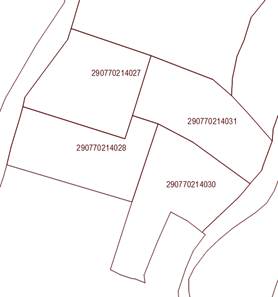
Επιλέγουμε εάν θέλουμε να εισάγουμε πολλαπλά γεωτεμάχια, δίνοντας την περιοχή ενδιαφέροντος (κάτω αριστερό σημείο, πάνω δεξιό), όπου εισάγονται στο σχέδιο τα όρια των γεωτεμαχίων με την ονομασία των ΚΑΕΚ, όπως φαίνεται παρακάτω:
|
|
|
Τα όρια των γεωτεμαχίων
και τα ΚΑΕΚ μπορούν να εισαχθούν και ως Blocks
επιλέγοντας από τις ρυθμίσεις, την αντίστοιχη επιλογή  .
Το παραπάνω επιλέγεται όταν τα γεωτεμάχια είναι πυκνά
και έχουν ακανόνιστα όρια (π.χ. δρόμος).
.
Το παραπάνω επιλέγεται όταν τα γεωτεμάχια είναι πυκνά
και έχουν ακανόνιστα όρια (π.χ. δρόμος).
Εάν επιλέξουμε
να εισάγουμε μόνο ένα γεωτεμάχιο, δίνοντας τον αριθμό
ΚΑΕΚ και επιλέγοντας 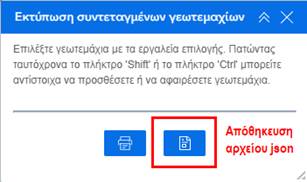 και πατώντας επόμενο εμφανίζεται η παρακάτω
φόρμα:
και πατώντας επόμενο εμφανίζεται η παρακάτω
φόρμα:

Εισάγουμε τον αριθμό του ΚΑΕΚ του γεωτεμαχίου (12 ψηφία) και εισάγονται στο σχέδιο τα όρια του γεωτεμαχίου μαζί με τον αριθμό ΚΑΕΚ, όπου γίνεται αυτόματη εστίαση στο γεωτεμάχιο.
Πατώντας
 μπορούμε να εισάγουμε αρχείο μορφής json, το οποίο περιέχει γεωτεμάχια
του κτηματολογίου. Το αρχείο json δημιουργείται, από
τον Ψηφιακό Χάρτη του Κτηματολογίου,
επιλέγοντας τα γεωτεμάχια που μας ενδιαφέρουν, τα
οποία μπορεί να βρίσκονται είτε σε φάση προανάρτησης
είτε σε φάση ανάρτησης ή σε λειτουργούν κτηματολόγιο. Πατώντας Εκτύπωση
συντεταγμένων γεωτεμαχίων , επιλέγουμε Λήψη
αρχείου JSON και αποθηκεύουμε το αρχείο σε μορφή json.
μπορούμε να εισάγουμε αρχείο μορφής json, το οποίο περιέχει γεωτεμάχια
του κτηματολογίου. Το αρχείο json δημιουργείται, από
τον Ψηφιακό Χάρτη του Κτηματολογίου,
επιλέγοντας τα γεωτεμάχια που μας ενδιαφέρουν, τα
οποία μπορεί να βρίσκονται είτε σε φάση προανάρτησης
είτε σε φάση ανάρτησης ή σε λειτουργούν κτηματολόγιο. Πατώντας Εκτύπωση
συντεταγμένων γεωτεμαχίων , επιλέγουμε Λήψη
αρχείου JSON και αποθηκεύουμε το αρχείο σε μορφή json.

Προσοχή: Το αρχείο json που δημιουργείται περιέχει τις συντεταγμένες των κορυφών των γεωτεμαχίων με δύο δεκαδικά ψηφιά, με αποτέλεσμα το εμβαδόν του γεωτεμαχίου, που αναφέρεται στο κτηματολόγιο, με αυτό που υπολογίζεται από το σχέδιο, να παρουσιάζει μικρή διαφορά. Επομένως τα παραπάνω δεδομένα των γεωτεμαχίων, δεν μπορούμε να τα χρησιμοποιήσουμε για τη σύνταξη διαγραμμάτων γεωμετρικών μεταβολών.
Επιλέγουμε την κατηγορία της πληροφορίας που θέλουμε να σχεδιάσουμε. Αναλόγως του είδους του διαγράμματος που θέλουμε να συντάξουμε μας δίνονται τα αντίστοιχα επίπεδα.
Πατώντας  σχεδιάζουμε την οντότητα. Πληκτρολογώντας «Ζ»
επιστρέφουμε στον προηγούμενο κόμβο. Εάν θέλουμε να αλλάξουμε υπάρχουσα
οντότητα, τότε πατάμε
σχεδιάζουμε την οντότητα. Πληκτρολογώντας «Ζ»
επιστρέφουμε στον προηγούμενο κόμβο. Εάν θέλουμε να αλλάξουμε υπάρχουσα
οντότητα, τότε πατάμε  και επιλέγουμε την οντότητα που θέλουμε να
αλλάξουμε.
και επιλέγουμε την οντότητα που θέλουμε να
αλλάξουμε.
Υπάρχει
η δυνατότητα, πατώντας 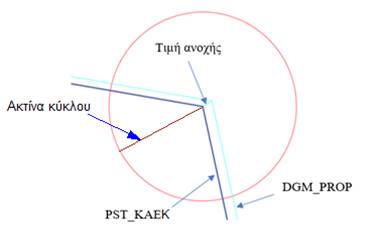 ,
άμεσης δημιουργίας κλειστού πολυγώνου (AREA_D, AREA_A κλπ)
που δημιουργείται από την τομή δύο οι περισσοτέρων πολυγώνων (εκτελείται η
εντολή Boundary συνδυαστικά με το Layer
που πρέπει να βρίσκεται η οντότητα).
,
άμεσης δημιουργίας κλειστού πολυγώνου (AREA_D, AREA_A κλπ)
που δημιουργείται από την τομή δύο οι περισσοτέρων πολυγώνων (εκτελείται η
εντολή Boundary συνδυαστικά με το Layer
που πρέπει να βρίσκεται η οντότητα).
Εφόσον
σχεδιάσουμε τα απαιτούμενα Layers πατάμε  και το πρόγραμμα εκτελεί όλους τους
απαραίτητους ελέγχους, ώστε το σχέδιο να εισαχθεί στη βάση του Κτηματολογίου,
σύμφωνα με τις τεχνικές προδιαγραφές που έχουν καθοριστεί.
και το πρόγραμμα εκτελεί όλους τους
απαραίτητους ελέγχους, ώστε το σχέδιο να εισαχθεί στη βάση του Κτηματολογίου,
σύμφωνα με τις τεχνικές προδιαγραφές που έχουν καθοριστεί.
Η εφαρμογή εκτελεί τοπολογικούς ελέγχους και ελέγχους πληρότητας του σχεδίου. Για τον ορθό τοπολογικό έλεγχο του σχεδίου το πρόγραμμα δίνει τη δυνατότητα εισαγωγής των τιμών «Ανοχής» και ακτίνας «Ελέγχου». Η τιμή ανοχής είναι η τιμή που καθορίζει πότε δύο κόμβοι ταυτίζονται ή πότε τα εμβαδά των οντοτήτων που εξετάζονται θεωρούνται ίσα, π.χ. το συνολικό εμβαδόν των πολυγώνων PST_KAEK και το συνολικό εμβαδόν DGM_PROP_FINAL πρέπει να είναι ίσα κατά τη γεωμετρική μεταβολή. Η ακτίνα ελέγχου καθορίζει το μέγεθος του κύκλου όπου θεωρητικά θα πρέπει να βρίσκονται οι κόμβοι των πολυγώνων (π.χ. PST_KAEK και DGM_PROP_FINAL) για να εξεταστούν εάν συμπίπτουν. Το πρόγραμμα θέτει ως τιμή της ακτίνας το 1/3 της απόστασης της μικρότερης πλευράς του πολυγώνου PST_KAEK, όπου υπάρχει δυνατότητα να εισαχθεί διαφορετική τιμή από το χρήστη. Στο παρακάτω σχήμα παρουσιάζεται η επίδραση των τιμών ανοχής και της ακτίνας ελέγχου στον τοπολογικό έλεγχο του σχεδίου.

Πατώντας
το εργαλείο  εμφανίζεται η εφαρμογή «Μετακίνηση Κόμβων Πολυγώνων», με την οποία μπορούμε να μετακινήσουμε
κόμβους (snapping), έτσι ώστε να ταυτίζονται οι
κόμβοι μεταξύ των πολυγωνικών οντοτήτων. Το παραπάνω εργαλείο εκτελείται
αυτόματα, θέτοντας υπόψη τις τιμές που έχουμε θέσει στα πεδία
εμφανίζεται η εφαρμογή «Μετακίνηση Κόμβων Πολυγώνων», με την οποία μπορούμε να μετακινήσουμε
κόμβους (snapping), έτσι ώστε να ταυτίζονται οι
κόμβοι μεταξύ των πολυγωνικών οντοτήτων. Το παραπάνω εργαλείο εκτελείται
αυτόματα, θέτοντας υπόψη τις τιμές που έχουμε θέσει στα πεδία  και
και  ,
όταν εκτελούμε τις εντολές
,
όταν εκτελούμε τις εντολές  ,
,
 και
και 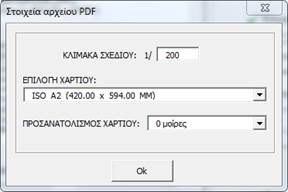
Τέλος κατά τον έλεγχο του σχεδίου, πλην την εμφάνιση της πληροφορίας ελέγχου στον πληροφοριακό πίνακα της εφαρμογής, υπάρχει η δυνατότητα καταγραφής σε ΤΕΧΤ αρχείο, η αναφορά ελέγχου. Τυχόν τοπολογικά σφάλματα των οντοτήτων επισημαίνονται με κύκλο στο σχέδιο που τοποθετείται στο layer «Error_Points».
Κατόπιν
εξάγουμε το σχέδιο σε μορφότυπο PDF πατώντας 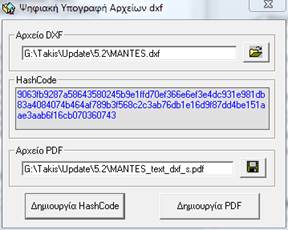 και δίνοντας την κλίμακας (την αναγνωρίζει
αυτόματα από το Project εργασίας), το μέγεθος του χαρτιού που θα
χρησιμοποιήσετε για την εκτύπωση του σχεδίου.
και δίνοντας την κλίμακας (την αναγνωρίζει
αυτόματα από το Project εργασίας), το μέγεθος του χαρτιού που θα
χρησιμοποιήσετε για την εκτύπωση του σχεδίου.

Μετά εξάγουμε το σχέδιο σε μορφή DXF σε μορφή Autocad 2004.
Για την ψηφιακή υπογραφή του αρχείο DXF η εφαρμογή διαβάζει αυτόματα το αρχείο dxf και πατώντας «Δημιουργία HashCode» υπολογίζεται το HashCode του αρχείου (SHA512).

Έπειτα πατώντας «Δημιουργία PDF» αποθηκεύεται το HashCode σε αρχείο PDF, όπου και υπογράφεται από τον συντάκτη μηχανικό.
Μπορούμε να δημιουργήσουμε αρχείο ZIP, το οποίο να περιέχει το αρχείο DXF και PDF του HashCode ψηφιακά υπογεγραμμένο, καθώς και το ψηφιακά υπογεγραμμένο PDF εικόνα του σχεδίου τα οποία συνυποβάλλονται στη βάση του Ε.Κ.
Το
αρχείο Zip δημιουργείται πατώντας  στο Project εργασίας. Κατά τη δημιουργία των
αρχείων DXF και PDF δημιουργείται στο Project εργασίας, φάκελος με όνομα ZipFile, όπου περιέχει τα αρχεία dxf
και pdf.
στο Project εργασίας. Κατά τη δημιουργία των
αρχείων DXF και PDF δημιουργείται στο Project εργασίας, φάκελος με όνομα ZipFile, όπου περιέχει τα αρχεία dxf
και pdf.
Τέλος
επιλέγοντας είδος διαγράμματος «ΔΓΜ
(Διόρθωσης)» εμφανίζονται επιπρόσθετα εργαλεία, όπως το  (Εισαγωγή Πίνακα Αρχικών-Τελικών Εμβαδών) και
το
(Εισαγωγή Πίνακα Αρχικών-Τελικών Εμβαδών) και
το  (Εισαγωγή Πίνακα Μεταβολών) ,όπου μπορούμε να
εισάγουμε στο σχέδιο αυτόματα τους δύο παραπάνω πίνακες, που είναι αναγκαίοι
κατά τη σύνταξη των διαγραμμάτων, όπως ορίζουν οι οδηγίες του Κτηματολογίου.
(Εισαγωγή Πίνακα Μεταβολών) ,όπου μπορούμε να
εισάγουμε στο σχέδιο αυτόματα τους δύο παραπάνω πίνακες, που είναι αναγκαίοι
κατά τη σύνταξη των διαγραμμάτων, όπως ορίζουν οι οδηγίες του Κτηματολογίου.
Εάν θέλουμε να επεξεργαστούμε το πολύγωνο
ή την Polyline, σχετικά με την αφαίρεση διπλών,
ταυτόσημων κόμβων, που μπορεί να δημιουργηθούν κατά την αυτόματη δημιουργία
πολυγώνων DGM_PROP_FINAL, μπορούμε να επιλέξουμε τα εργαλεία επεξεργασίας
πολυγώνων/Polyline πατώντας  .
Αναλυτικά οι δυνατότητες του παραπάνω εργαλείου περιγράφονται στην παράγραφο Επεξεργασία Πολυγώνων – PolylineΤα ειδικά εργαλεία που αφορούν την
αυτόματη δημιουργία πολυγώνων DGM_PROP_FINAL, MERGE, AREA_A, AREA_D, μπορούν να
λειτουργούν είτε με τη χρήση των γεωχωρικών
εργαλείων, επιλέγοντας στις ρυθμίσεις
.
Αναλυτικά οι δυνατότητες του παραπάνω εργαλείου περιγράφονται στην παράγραφο Επεξεργασία Πολυγώνων – PolylineΤα ειδικά εργαλεία που αφορούν την
αυτόματη δημιουργία πολυγώνων DGM_PROP_FINAL, MERGE, AREA_A, AREA_D, μπορούν να
λειτουργούν είτε με τη χρήση των γεωχωρικών
εργαλείων, επιλέγοντας στις ρυθμίσεις  ,
είτε με αυτοματοποιημένο συνδυασμό των εντολών του σχεδιαστικού λογισμικού (εάν
είναι απόεπιλεγμένο το
,
είτε με αυτοματοποιημένο συνδυασμό των εντολών του σχεδιαστικού λογισμικού (εάν
είναι απόεπιλεγμένο το  .
.