

 Βοήθεια για το DelSurvey Βοήθεια για το DelSurvey
Εάν έχουμε είδη
δημιουργήσει Project, επιλέγουμε Άνοιγμα
υπάρχοντος Project και πατάμε επόμενο. Ορίζουμε το τρέχον Project
επιλέγοντας τον φάκελο και το αρχείο log που
βρίσκεται μέσα σε αυτόν. Η πλοήγηση, για την εύρεση και ορισμού του φακέλου,
μπορεί να γίνει πατώντας το κουμπί 
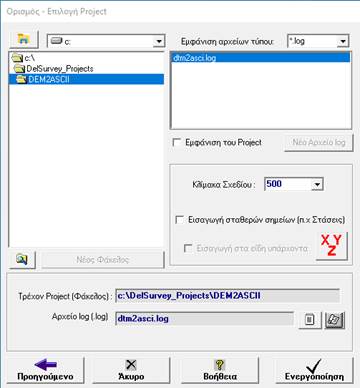
Κάνοντας κλικ στο φάκελο θα πρέπει στο πεδίο «Τρέχον Project (Φάκελος)» να εμφανίζεται το Project.
Έπειτα επιλέγουμε το αρχείο log που δημιουργήσαμε, το οποίο πρέπει να εμφανίζεται στο πεδίο «Εμφάνιση αρχείων τύπου: *.log» , όπου σε αυτό αποθηκεύονται όλα τα στοιχεία και οι λεπτομέρειες που λαμβάνουν χώρα κατά την εκτέλεση των εφαρμογών.
Η κλίμακα του σχεδίου είναι αυτή που ορίσαμε κατά τη δημιουργία του Project εργασίας.
Εάν θέλουμε να προσθέσουμε σημεία τα οποία θα χρησιμοποιηθούν στο project, επιλέγουμε την επιλογή «Εισαγωγή σταθερών σημείων (π.χ Τριγωνομετρικά ,Στάσεις από Όδευση κ.α.)». Για την επιπλέον εισαγωγή σημείων στα είδη εισαχθέντα σημεία επιλέγουμε «Εισαγωγή στα είδη υπάρχοντα»
Μόλις εισάγουμε τα σταθερά σημεία, στο project δημιουργούνται τα αρχεία «DataBasePoints.txt» και «Const_p.txt» στα οποία, στο μεν πρώτο θα αποθηκεύονται τα σταθερά σημεία που εισάγαμε αλλά και κάθε άλλο σημείο που θα υπολογίζεται από τις επιλύσεις, στο δε δεύτερο θα εισαχθούν μόνο τα σταθερά σημεία.
Τέλος πατάμε Ενεργοποίηση για να γίνει το Project ενεργό.
Πατώντας το εικονίδιο  μπορούμε να δούμε το περιεχόμενο του αρχείου log του Project.
Επιλέγοντας το
εικονίδιο  μπορούμε να ενημερώσουμε το αρχείο log ανοίγοντας την παρακάτω φόρμα:
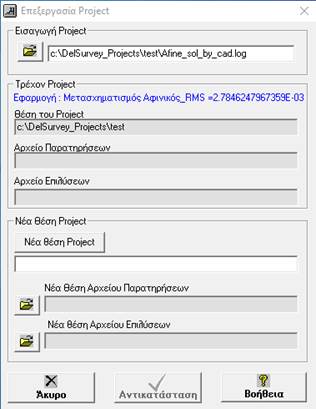
Το παραπάνω εργαλείο το χρησιμοποιούμε για να δηλώσουμε την νέα θέση του Project εάν αυτό έχει μεταφερθεί π.χ. σε άλλο φάκελο ή υπολογιστή. Ορίζουμε τη νέα θέση του Project από την επιλογή «Νέα θέση Project» , όπου εμφανίζεται το ακόλουθο παράθυρο:
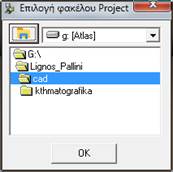
Εάν τα αρχεία παρατηρήσεων βρίσκονται σε άλλη θέση τότε
ορίζουμε την διαδρομή από το εικονίδιο  . Ομοίως και για το
αρχείο των επιλύσεων.
. Ομοίως και για το
αρχείο των επιλύσεων.
Η επεξεργασία του project μπορεί να γίνει επίσης πατώντας «Project» από το κεντρικό menu του προγράμματος και επιλέγοντας «Επεξεργασία Project», είτε από το menu «Εργαλεία-Ρυθμίσεις-> «Ενημέρωση Project»
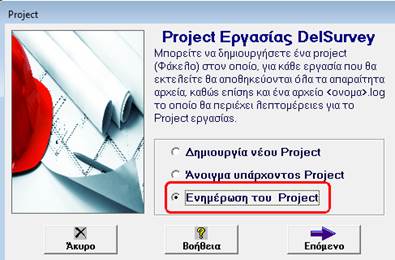
Σημείωση!!! Εάν αλλάξουμε Project, ενώ έχουμε κάποια εφαρμογή ανοιχτή, για να ενημερωθεί η αλλαγή, πρέπει να κάνετε διπλό κλικ επάνω στο πεδίου που εμφανίζεται το Project.
Παράδειγμα:


Διπλό click