Βοήθεια για το DelSurvey Βοήθεια για το DelSurvey
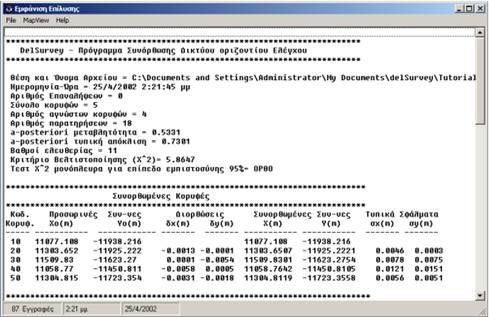
Η εμφάνιση των δεδομένων εισαγωγής (π.χ. παρατηρήσεις total station) και των επιλυμένων
σημείων (π.χ. ταχυμετρικών), από τις εφαρμογές του DelSurveyCalc
πραγματοποιείται πατώντας το κουμπί Εμφάνιση  .
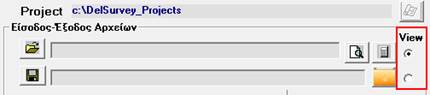
Έχουμε την δυνατότητα να δούμε είτε το αρχείο Παρατηρήσεων είτε το αρχείο
Επιλύσεων, επιλέγοντας την αντίστοιχη
επιλογή View
.
Έχουμε την δυνατότητα να δούμε είτε το αρχείο Παρατηρήσεων είτε το αρχείο
Επιλύσεων, επιλέγοντας την αντίστοιχη
επιλογή View
Μπορούμε τα σημεία που
εμφανίζονται να τα εκτυπώσουμε με την επιλογή Print  .
.
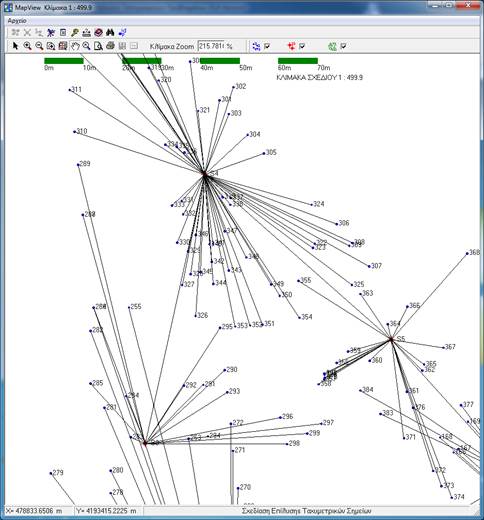
Το πρόγραμμα DelSurvey έχει την δυνατότητα να οπτικοποιεί τις παρατηρήσεις-μετρήσεις των γεωδαιτικών σταθμών σχεδιαστικά στην οθόνη (υπό κλίμακα) μέσω της εφαρμογής MapView.
Το MapView
ενεργοποιείται μετά από κάθε επίλυση (ταχυμετρικών, οδεύσεων , συνορθώσεων κ.α.). Πατώντας MapView
 έχουμε τη σχεδιαστική απεικόνιση
των επιλύσεων, π.χ. η εμφάνιση των επιλυμένων ταχυμετρικών σημείων καθώς και
τις παρατηρήσεις του γεωδαιτικού σταθμού που απεικονίζονται όπως παρακάτω:
έχουμε τη σχεδιαστική απεικόνιση
των επιλύσεων, π.χ. η εμφάνιση των επιλυμένων ταχυμετρικών σημείων καθώς και
τις παρατηρήσεις του γεωδαιτικού σταθμού που απεικονίζονται όπως παρακάτω:
Παρακάτω φαίνεται η λειτουργία του κάθε κουμπιού της 1ης εργαλειομπάρας.

1. Σχεδίαση επίλυσης συνόρθωσης
2. Σχεδίαση επίλυσης οπισθοτομίας
3. Σχεδίαση επίλυσης όδευσης
4. Σχεδίαση επίλυσης ταχυμετρικών σημείων
5. Εμφάνιση λεζάντας
6. Ρυθμίσεις του MapView
7. Εργαλείο μέτρησης αποστάσεων
8. Βοήθεια
9. Εύρεση σημείου
10. Αναγνώριση σημείου κάνοντας κλικ πάνω σε αυτό.
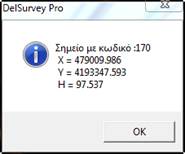
Πατώντας  στην εργαλειομπάρα
μπορούμε να επιλέξουμε ένα σημείο στο MapView και να
έχουμε τα στοιχεία του:
στην εργαλειομπάρα
μπορούμε να επιλέξουμε ένα σημείο στο MapView και να
έχουμε τα στοιχεία του:
Επίσης πατώντας  και επιλέγοντας την σκόπευση που αποτυπώνεται
στο MapView εμφανίζονται τα στοιχεία της σκόπευσης:
και επιλέγοντας την σκόπευση που αποτυπώνεται
στο MapView εμφανίζονται τα στοιχεία της σκόπευσης:

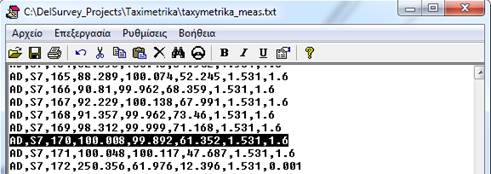
Η παραπάνω σκόπευση βρίσκεται στη θέση 226 του αρχείου
παρατηρήσεων και πατώντας  ανοίγουμε το TEXTPAD
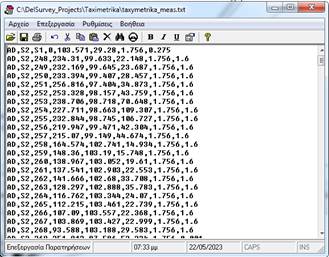
και από το  δίνουμε τον αριθμό 226, όπου μεταβαίνουμε
άμεσα στην παρατήρηση
δίνουμε τον αριθμό 226, όπου μεταβαίνουμε
άμεσα στην παρατήρηση
Παρακάτω φαίνεται η λειτουργία του κάθε κουμπιού της 2ης εργαλειομπάρας:

όλες οι παραπάνω εντολές ενεργοποιούνται εάν κάνουμε δεξί κλικ στην επιφάνεια του MapView.

1. Εμφάνιση των ταχυμετρικών σημείων
2. Εμφάνιση των Πολυγωνομετρικών σημείων (Στάσεις)
3. Εμφάνιση των Τριγωνομετρικών σημείων
Κατά την εισαγωγή των επιλύσεων
από τις εφαρμογές Επίλυση Ταχυμετρικών
Σημείων και Επίλυση από Σταθερά
Σημεία ενεργοποιείται το εργαλείο  με το οποίο μπορούμε να προσδιορίσουμε κάποιο
σημείο επί του σχεδίου. Πατώντας το παραπάνω εργαλείο εμφανίζεται η παρακάτω
φόρμα:
με το οποίο μπορούμε να προσδιορίσουμε κάποιο
σημείο επί του σχεδίου. Πατώντας το παραπάνω εργαλείο εμφανίζεται η παρακάτω
φόρμα:
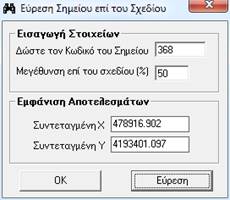
Δίνοντας των κωδικό του σημείου εντοπίζεται το σημείο στο τρέχον σχέδιο.
Το Edit View είναι ένα εργαλείο που μας βοηθάει
να παραμετροποιήσουμε την εμφάνιση των αποτελεσμάτων
μας. Το εργαλείο EditView εμφανίζεται είτε πατώντας  από τη 2η
μπάρα εργαλείων του MapView είτε κάνοντας δεξί click και επιλέγεται το EditView.
Παρακάτω φαίνεται η φόρμα του edit view.
από τη 2η
μπάρα εργαλείων του MapView είτε κάνοντας δεξί click και επιλέγεται το EditView.
Παρακάτω φαίνεται η φόρμα του edit view.
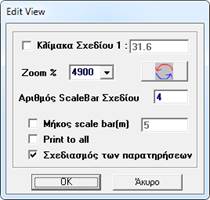
Για οποιαδήποτε μεταβολή στο Edit View για να σχεδιαστεί το
σχέδιο Πατάμε Redraw – Zoom
All  .
.
Εάν δεν βλέπετε όλο το σχέδιο στην
οθόνη , αποεπιλέξτε την κλίμακα σχεδίου, θέστε το Zoom στην
τιμή 0 και πατήστε το Redraw – Zoom All .
Για την εμφάνιση των επιλύσεων των ταχυμετρικών σημείων μπορούμε να επιλέξουμε να εμφανίζονται μόνο τα σημεία και όχι οι παρατηρήσεις αποεπιλέγοντας την επιλογή «Σχεδιασμός των παρατηρήσεων»
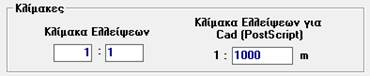
Τέλος για την Συνόρθωση οριζοντίου δικτύου αλλά και για την Συνόρθωση της οπισθοτομίας υπάρχει η δυνατότητα, τα αρχεία να αποθηκεύονται ως PostScript τα οποία μπορούν να εισαχθούν στο cad ως script αρχεία. Την κλίμακα των ελλείψεων που θα σχεδιαστούν στο cad την δίνουμε από τις ρυθμίσεις «κλίμακα ελλείψεων για cad (PostScript)» από τις ρυθμίσεις των παραπάνω εφαρμογών π.χ.