Βοήθεια για DelSurveyCad Βοήθεια για DelSurveyCad
Με την εφαρμογή «Δυναμική επεξεργασία επιφάνειας ΤΙΝ» μπορούμε να επεξεργαστούμε
δυναμικά μία επιφάνεια μορφής ΤΙΝ, προσθέτοντας ή μεταβάλλοντας τα γεωμορφολογικά
της στοιχεία, σχεδιάζοντας ταυτόχρονα και τις ισοϋψείς καμπύλες. Η ανάγκη για
την δυναμική επεξεργασία προκύπτει συνήθως από τις τοπικές μεταβολές που μπορεί
να έχουν λάβει στην επιφάνεια (δημιουργία δρόμου, εκσκαφή κ.α.) , χωρίς να
απαιτείται να γίνει εκ νέου η δημιουργία της επιφάνειας, που θα απαιτούσε να
γίνει εξ’ αρχής όλη η διαδικασία δημιουργίας (3d σημεία, breaklines, boundaries κλπ).
Η εκκίνηση της εφαρμογής γίνεται άμεσα από πατώντας το εικονίδιο  .
Παρακάτω βλέπουμε τη φόρμα της εφαρμογής:
.
Παρακάτω βλέπουμε τη φόρμα της εφαρμογής:
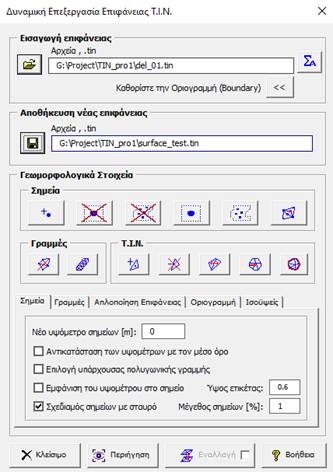
Εισάγουμε το αρχείο επιφανείας ΤΙΝ που
θέλουμε να επεξεργαστούμε από το 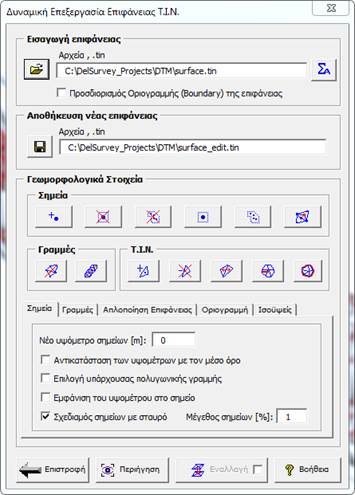 και ταυτόχρονα δημιουργείται ένα αρχείο
σημείων της επιφάνειας, αφού έχει εκτελεστεί η εφαρμογή αφαίρεσης ταυτόσημων
σημείων.
και ταυτόχρονα δημιουργείται ένα αρχείο
σημείων της επιφάνειας, αφού έχει εκτελεστεί η εφαρμογή αφαίρεσης ταυτόσημων
σημείων.

Από το 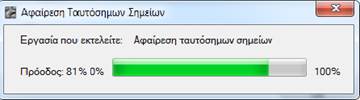 δίνουμε την επιφάνεια όπου θα αποθηκευτεί η
αλλαγή στην αρχική επιφάνεια. Εάν η επεξεργασία αφορά πολλαπλές επεξεργασίες
(π.χ. πρόσθεση νέων σημείων, εισαγωγή breaklines και διαγραφή ΤΙΝs) τότε για κάθε μεταβολή -
επεξεργασία της επιφάνειας και πριν γίνει η επόμενη μεταβολή θα πρέπει να
γίνεται εισαγωγή του αποθηκευμένου αρχείου στην αρχική επιφάνεια, πατώντας
δίνουμε την επιφάνεια όπου θα αποθηκευτεί η
αλλαγή στην αρχική επιφάνεια. Εάν η επεξεργασία αφορά πολλαπλές επεξεργασίες
(π.χ. πρόσθεση νέων σημείων, εισαγωγή breaklines και διαγραφή ΤΙΝs) τότε για κάθε μεταβολή -
επεξεργασία της επιφάνειας και πριν γίνει η επόμενη μεταβολή θα πρέπει να
γίνεται εισαγωγή του αποθηκευμένου αρχείου στην αρχική επιφάνεια, πατώντας  και μπορεί να γίνεται αυτοματοποιημένα
επιλέγοντας
και μπορεί να γίνεται αυτοματοποιημένα
επιλέγοντας  .
Ως αποτέλεσμα των παραπάνω είναι να δημιουργείται μία σειρά αρχείων που το
τελευταίο περιέχει όλες τις μεταβολές που έχει υποστεί η αρχική επιφάνεια,
επιτυγχάνοντας παράλληλα τη διαδικασία επιστροφής (undo) σε κάποιο συγκεκριμένο βήμα της
διαδικασίας..
.
Ως αποτέλεσμα των παραπάνω είναι να δημιουργείται μία σειρά αρχείων που το
τελευταίο περιέχει όλες τις μεταβολές που έχει υποστεί η αρχική επιφάνεια,
επιτυγχάνοντας παράλληλα τη διαδικασία επιστροφής (undo) σε κάποιο συγκεκριμένο βήμα της
διαδικασίας..
Τα γεωμορφολογικά στοιχεία που μπορούμε να μεταβάλουμε ή να προσθέσουμε στην επιφάνεια ΤΙΝ διακρίνονται σε τρεις κύριες κατηγορίες:
1. Σημειακά
2. Γραμμικά
3. Μορφολογικά απευθείας στην επιφάνεια (Τ.Ι.Ν.)
Για κάθε κατηγορία γεωμορφολογικών σημείων υπάρχουν αντίστοιχες καρτέλες με τις ρυθμίσεις που μπορούμε να θέσουμε.
Παρακάτω μπορούμε να δούμε τις δυνατότητες επεξεργασίες της επιφάνειας ΤΙΝ αναφορικά με τις κατηγορίες των γεωμορφολογικών στοιχείων:
1. Σημεία
|
|
Εισαγωγή νέου σημείου στην επιφάνεια. |
|
|
Διαγραφή σημείου (ή σημείων) από την επιφάνεια |
|
|
Διαγραφή επιλεγμένων σημείων. Η επιλογή γίνεται σχεδιάζοντας κλειστή πολυγωνική γραμμή ή επιλέγουμε υπάρχουσα γραμμή, δίνοντας την αντίστοιχη επιλογή από τις ρυθμίσεις |
|
|
Μεταβολή του υψομέτρου, υπάρχοντος σημείου. Το νέο υψόμετρο καθορίζεται από τις ρυθμίσεις (Νέο υψόμετρο σημείων). |
|
|
Μεταβολή των υψομέτρων των επιλεγμένων υπαρχόντων σημείων. Η επιλογή γίνεται σχεδιάζοντας κλειστή πολυγωνική γραμμή ή επιλέγουμε υπάρχουσα γραμμή, δίνοντας την αντίστοιχη επιλογή από τις ρυθμίσεις. Το νέο υψόμετρο καθορίζεται από τις ρυθμίσεις. Μπορεί να αντικατασταθεί με τον μέσο όρο των υψομέτρων επιλέγοντας την αντίστοιχη επιλογή από τις ρυθμίσεις |
|
|
Μετακίνηση υψομετρικού σημείου. Η εντολή δρα συνδυαστικά με τις εντολές διαγραφής και πρόσθεσης νέου σημείου |

Τα σημεία της
επιφάνειας μπορούν να συμβολίζονται με σταυρό επιλέγοντας την αντίστοιχη
επιλογή  και το μέγεθος καθορίζεται από το
 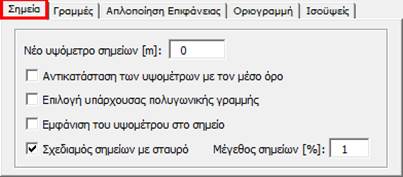 από τις ρυθμίσεις της καρτέλας που αφορά τα
σημειακά γεωμορφολογικά στοιχεία. Επιλέγοντας
από τις ρυθμίσεις της καρτέλας που αφορά τα
σημειακά γεωμορφολογικά στοιχεία. Επιλέγοντας  τότε σε κάθε σημείο της επιφάνειας εμφανίζεται
και το υψόμετρό του.
τότε σε κάθε σημείο της επιφάνειας εμφανίζεται
και το υψόμετρό του.
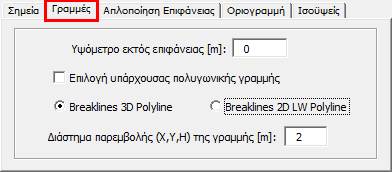
2. Γραμμές
|
|
Εισαγωγή Soft Breaklines. Η εισαγωγή γίνεται είτε σχεδιάζοντας τη γραμμή, είτε επιλέγοντας την, εάν υφίσταται στο σχέδιο εφόσον επιλέξουμε την αντίστοιχη επιλογή στις ρυθμίσεις. Η μορφή της γραμμής καθορίζεται από τις ρυθμίσεις. |
|
|
Εισαγωγή Hard Breaklines. Η εισαγωγή γίνεται είτε σχεδιάζοντας τη γραμμή, είτε επιλέγοντας την, εάν υφίσταται στο σχέδιο εφόσον επιλέξουμε την αντίστοιχη επιλογή στις ρυθμίσεις. Η μορφή της γραμμής καθορίζεται από τις ρυθμίσεις. Το διάστημα παρεμβολής της γραμμής δίνεται από τις ρυθμίσεις. |

3. Τ.Ι.Ν.
|
|
Εισαγωγή νέου Τ.Ι.Ν στην επιφάνεια, δίνοντας τις κορυφές του τριγώνου. |
|
|
Διαγραφή Τ.Ι.Ν. ή πολλαπλών Τ.Ι.Νs επιλέγοντας τα τρίγωνα. Η επιλογή γίνεται κάνοντας click εντός του τριγώνου που θέλουμε να διαγράψουμε. |
|
|
Ανταλλαγή πλευράς T.I.N. Επιλέγουμε την πλευρά που θέλουμε να ανταλλάξουμε δίνοντας τα δύο σημεία της πλευράς (αρχή, τέλος). Το παραπάνω χρησιμοποιείται ιδιαίτερα σε ΤΙΝ που έχουν σχηματιστεί μετά από τη χρήση Breaklines ή στα όρια της επιφάνειας μετά την οριοθέτησή της. Η εφαρμογή εξομαλύνει το σχήμα και τη μορφή των ισοϋψών καμπυλών. |
|
|
Απλοποίηση επιφάνειας Τ.Ι.Ν. Η απλοποίηση γίνεται με δύο μεθόδους. Ο πρώτος είναι με αφαίρεση σημείων και ο δεύτερος με πλευρική συστολή. Παρακάτω αναλύονται οι δύο μέθοδοι απλοποίησης επιφανειών |
|
|
Οριοθέτηση επιφάνειας. Παρακάτω αναλύεται ο τρόπος με τον οποίο οροθετείται μία επιφάνεια και τις ρυθμίσεις που μπορούμε να θέσουμε. |
Απλοποίηση Επιφανειών 
Η απλοποίηση (simplify) επιφάνειας ΤΙΝ πραγματοποιείται όταν έχουμε πολύ πυκνά υψομετρικά σημεία (νέφος) τα οποία προέρχονται συνήθως από φωτογραμμετρική διαδικασία (από αεροφωτογραφίες ή UAVs) και λιγότερο από επίγεια ταχυμετρική αποτύπωση. Η επιφάνεια μπορεί να απλοποιηθεί με δύο μεθόδους.
Πρώτη μέθοδος είναι η αφαίρεση σημείων, όπου από τις ρυθμίσεις Απλοποίηση Επιφανείας επιλέγουμε την αντίστοιχη μέθοδο:

Δίνουμε την
τιμή ανοχής όπου μέσα σε αυτή αφαιρούνται όλα τα γειτονικά σημεία. Μπορούμε να
επιλέξουμε  ,
όπου δίνουμε την τιμή της υψομετρικής ανοχής. Οι δύο ανοχές δρουν συνδυαστικά.
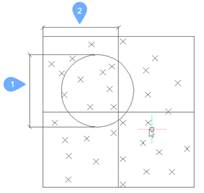
Παράδειγμα, εάν η τιμή ανοχής οριζοντιογραφικά είναι 2 μέτρα και υψομετρικά 0.5
μέτρα, τότε τα σημεία που βρίσκονται εντός του κύκλου με ακτίνα 2 μέτρων θα
αφαιρούνται και θα αντικατασταθούν από ένα εκτός εάν η υψομετρική τους διαφορά
είναι μεγαλύτερη των 0.5 μέτρων, τότε θα παραμένουν, γιατί η τυχόν αφαίρεσή
τους θα αλλοιώσει τη μορφή της επιφάνειας.
,
όπου δίνουμε την τιμή της υψομετρικής ανοχής. Οι δύο ανοχές δρουν συνδυαστικά.
Παράδειγμα, εάν η τιμή ανοχής οριζοντιογραφικά είναι 2 μέτρα και υψομετρικά 0.5
μέτρα, τότε τα σημεία που βρίσκονται εντός του κύκλου με ακτίνα 2 μέτρων θα
αφαιρούνται και θα αντικατασταθούν από ένα εκτός εάν η υψομετρική τους διαφορά
είναι μεγαλύτερη των 0.5 μέτρων, τότε θα παραμένουν, γιατί η τυχόν αφαίρεσή
τους θα αλλοιώσει τη μορφή της επιφάνειας.
Η παραπάνω
μέθοδος αφαίρεσης (αραίωσης) των σημείων εφαρμόζεται είτε σε όλα τα σημεία της
επιφάνειας είτε σε συγκεκριμένη περιοχή που είναι καθορισμένη από κλειστό
πολύγωνο. Στη δεύτερη περίπτωση επιλέγουμε 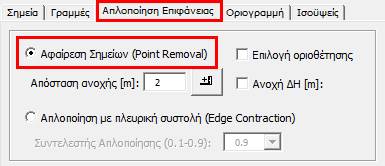 και επιλέγουμε το κλειστό πολύγωνο που
περιέχει τα σημεία της επιφάνειας που θέλουμε να αφαιρέσουμε (αραιώσουμε).
Παρακάτω μπορούμε να δούμε τον τρόπο εφαρμογής της μεθόδου απλοποίησης με Αφαίρεσης σημείων:
και επιλέγουμε το κλειστό πολύγωνο που
περιέχει τα σημεία της επιφάνειας που θέλουμε να αφαιρέσουμε (αραιώσουμε).
Παρακάτω μπορούμε να δούμε τον τρόπο εφαρμογής της μεθόδου απλοποίησης με Αφαίρεσης σημείων:

1=2 : Απόσταση ανοχής
Η Δεύτερη μέθοδος απλοποίησης με πλευρική συστολή,

Εφαρμόζεται σε όλη την επιφάνεια ΤΙΝ, συμπτύσσοντας πλευρές τριγώνων, οι οποίες έχουν μικρή επίδραση στην απεικόνιση του ανάγλυφου του εδάφους. Θέτοντας τον συντελεστή απλοποίησης στην τιμή 0.90 θα διατηρηθεί το 90% των τριγώνων της επιφάνειας. Αντίστοιχα εάν δώσουμε την τιμή 0.40 θα παραμείνει το 40% των τριγώνων. Η παραπάνω μέθοδος χρησιμοποιείται σε επιφάνειες τύπου mesh, που περιγράφουν επιφάνειες οι οποίες δεν αναπαριστούν φυσικό έδαφος. Όταν οι επιφάνειες αναπαριστούν φυσικό έδαφος, θέτουμε το συντελεστή απλοποίησης από την τιμή 0.80 έως 0.90. Παρακάτω μπορούμε να δούμε τον τρόπο εφαρμογής της μεθόδου απλοποίησης με πλευρική συστολή:
ΟΡΙΟΘΕΤΗΣΗ ΕΠΙΦΑΝΕΙΑΣ 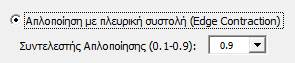
Για την
οριοθέτηση της επιφάνειας (Boundary) μπορούμε να σχεδιάσουμε ένα κλειστό
πολύγωνο ή να το επιλέξουμε, εάν υπάρχει είδη στο σχέδιο, επιλέγοντας 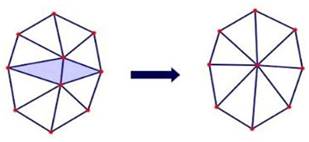 και να οριοθετηθεί (clip) η επιφάνεια μέσα ή έξω από αυτό,
αναλόγως της επιλογής μας
και να οριοθετηθεί (clip) η επιφάνεια μέσα ή έξω από αυτό,
αναλόγως της επιλογής μας 

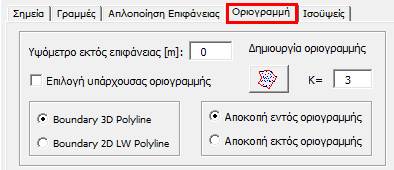
Επιλέγουμε σχετικά με το εάν η οριογραμμή είναι οντότητα 3D Polyline ή 2D LW Polyline.
Μπορεί να
σχεδιαστεί αυτόματα η οριογραμμή (Boundary), πατώντας 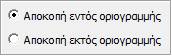 .
Επιλέγουμε τον τρόπο δημιουργίας της οριογραμμής. Δηλαδή εάν θα δημιουργηθεί
λαμβάνοντας υπόψη όλα τα σημεία της επιφάνειας ή κάποια σημεία μιας
συγκεκριμένης περιοχής της επιφάνειας που καθορίζεται από υπάρχον κλειστό
πολύγωνο, όπου και το επιλέγουμε. Ο συντελεστής Κ υποδηλώνει τη μορφή της
οριογραμμής, όσο μεγαλύτερος είναι τόσο μεγαλύτερη είναι η εξομάλυνση της
οριογραμμής.
.
Επιλέγουμε τον τρόπο δημιουργίας της οριογραμμής. Δηλαδή εάν θα δημιουργηθεί
λαμβάνοντας υπόψη όλα τα σημεία της επιφάνειας ή κάποια σημεία μιας
συγκεκριμένης περιοχής της επιφάνειας που καθορίζεται από υπάρχον κλειστό
πολύγωνο, όπου και το επιλέγουμε. Ο συντελεστής Κ υποδηλώνει τη μορφή της
οριογραμμής, όσο μεγαλύτερος είναι τόσο μεγαλύτερη είναι η εξομάλυνση της
οριογραμμής.
ΟΠΤΙΚΟΠΟΙΗΣΗ ΕΠΙΦΑΝΕΙΩΝ
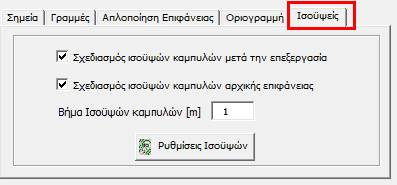
Κατά τη διάρκεια της δυναμικής επεξεργασίας της επιφάνειας ΤΙΝ μπορούμε να αναπαριστάνουμε την επιφάνεια πριν την επεξεργασία και μετά την επεξεργασία, σχεδιάζοντας τις ισοϋψείς καμπύλες:
Επιλέγοντας
τις αντίστοιχες επιλογές σχεδιάζονται οι ισοϋψείς καμπύλες, με πράσινο χρώμα της αρχικής επιφάνειας
και κίτρινο της επιφάνειας που έχει
επεξεργαστεί. Δίνουμε το βήμα των καμπυλών από το αντίστοιχο πεδίο και πατώντας
 δίνουμε όλες τις ρυθμίσεις που αφορούν στον
σχεδιασμό των καμπυλών
δίνουμε όλες τις ρυθμίσεις που αφορούν στον
σχεδιασμό των καμπυλών
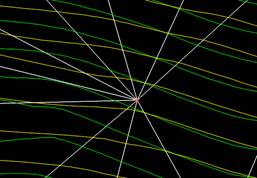
Αλλαγή ισοϋψών καμπυλών μετά από μετακίνηση σημείου
Πατώντας  μπορούμε να περιηγηθούμε στο σχέδιο, χωρίς να
κλείνουμε την εφαρμογή.
μπορούμε να περιηγηθούμε στο σχέδιο, χωρίς να
κλείνουμε την εφαρμογή.
Ένας άλλος τρόπος οπτικοποίησης των επιφανειών, πριν και μετά την επεξεργασία είναι να ανοίγουμε στο σχεδιαστικό πρόγραμμα δύο viewport και το ένα να έχει προοπτική μορφή με shades of gray (σκίαση με γκρι), έτσι ώστε η όποια αλλαγή γίνεται στην αρχική επιφάνεια αυτή απεικονίζεται στο προοπτικό σχέδιο.