Βοήθεια για DelSurveyCad Βοήθεια για DelSurveyCad
Σύμφωνα με την οδηγία
του Ελληνικού Κτηματολογίου για την ηλεκτρονική υποβολή τοπογραφικών διαγραμμάτων
γεωμετρικών μεταβολών που προσαρτώνται σε δικόγραφα, απαιτείται η σχεδίαση και
η εισαγωγή στο σχέδιο του Πίνακα Μεταβολών των γεωτεμαχίων που συμμετέχουν στη
διόρθωση. Το DelSurveyCad δίνει τη
δυνατότητα της αυτόματης εισαγωγής του πίνακα μεταβολών περιέχοντας όλα τα
απαραίτητα στοιχεία, σύμφωνα με τις προδιαγραφές του Κτηματολογίου. Επιλέγοντας
Ηλεκτρονική Υποβολή Διαγραμμάτων και συγκεκριμένα ως είδος διαγράμματος Δ.Γ.Μ
(Διόρθωσης) ενεργοποιείται η επιλογή  .
Πατώντας το παραπάνω εικονίδιο εμφανίζεται η παρακάτω φόρμα που χρησιμοποιείται
για τη δημιουργία του Πίνακα Μεταβολών.
.
Πατώντας το παραπάνω εικονίδιο εμφανίζεται η παρακάτω φόρμα που χρησιμοποιείται
για τη δημιουργία του Πίνακα Μεταβολών.
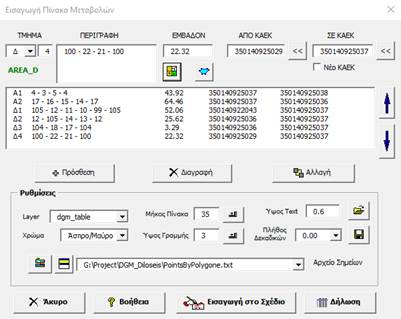
Ο πίνακας μεταβολών
περιλαμβάνει τις επιφάνειες που έχουν προστεθεί ή αφαιρεθεί από το γεωτεμάχιο
που αφορά η Γ.Μ. Τα πολύγωνα, AREA_A ή AREA_D, μπορούν να
επιλεχθούν αυτόματα είτε με την επιλογή της ονομασίας του πολυγώνου (π.χ. Α1 ή
Δ1), πατώντας το εικονίδιο  ,
είτε επιλέγοντας άμεσα το ίδιο το πολύγωνο με το εργαλείο
,
είτε επιλέγοντας άμεσα το ίδιο το πολύγωνο με το εργαλείο  . Η διαφορά μεταξύ της επιλογής της ονομασίας
του πολυγώνου AREA_A ή AREA_D με το εργαλείο
,
σε σχέση με την επιλογή του πολυγώνου με το εργαλείο ,
είναι ότι στην πρώτη περίπτωση μπορούμε να επιλέξουμε πολλαπλές ονομασίες και
αυτόματα να συμπληρωθεί ο πίνακας μεταβολών με την ονομασία του εδαφικού
τμήματος που συμμετέχει στη μεταβολή (Ai ή Δi), με την περιγραφή των κορυφών
του τμήματος, το εμβαδόν του και τα πεδία ΑΠΟ ΚΑΕΚ και ΣΕ ΚΑΕΚ,
ενώ με το εργαλείο ,
επιλέγουμε μόνο ένα πολύγωνο και συμπληρώνονται μόνο τα πεδία ΤΜΗΜΑ, ΠΕΡΙΓΑΦΗ
και ΕΜΒΑΔΟΝ.
. Η διαφορά μεταξύ της επιλογής της ονομασίας
του πολυγώνου AREA_A ή AREA_D με το εργαλείο
,
σε σχέση με την επιλογή του πολυγώνου με το εργαλείο ,
είναι ότι στην πρώτη περίπτωση μπορούμε να επιλέξουμε πολλαπλές ονομασίες και
αυτόματα να συμπληρωθεί ο πίνακας μεταβολών με την ονομασία του εδαφικού
τμήματος που συμμετέχει στη μεταβολή (Ai ή Δi), με την περιγραφή των κορυφών
του τμήματος, το εμβαδόν του και τα πεδία ΑΠΟ ΚΑΕΚ και ΣΕ ΚΑΕΚ,
ενώ με το εργαλείο ,
επιλέγουμε μόνο ένα πολύγωνο και συμπληρώνονται μόνο τα πεδία ΤΜΗΜΑ, ΠΕΡΙΓΑΦΗ
και ΕΜΒΑΔΟΝ.
Για την αυτόματη εύρεση των κορυφών απαραίτητη προϋπόθεση είναι να περιέχονται στο αρχείο σημείων:

Πατώντας (Από
ΚΑΕΚ)  επιλέγουμε το ΤΕΧΤ που περιέχει το ΚΑΕΚ του
γεωτεμαχίου που αφαιρείται η έκταση και το (Σε ΚΑΕΚ) επιλέγουμε το ΚΑΕΚ όπου θα προστεθεί η έκταση.
Σε περίπτωση που δημιουργείται νέο ΚΑΕΚ επιλέγουμε Νέο ΚΑΕΚ.
επιλέγουμε το ΤΕΧΤ που περιέχει το ΚΑΕΚ του
γεωτεμαχίου που αφαιρείται η έκταση και το (Σε ΚΑΕΚ) επιλέγουμε το ΚΑΕΚ όπου θα προστεθεί η έκταση.
Σε περίπτωση που δημιουργείται νέο ΚΑΕΚ επιλέγουμε Νέο ΚΑΕΚ.
Εφόσον επιλεγούν τα
στοιχεία που θέλουμε πατάμε Πρόσθεση
για να τα εισάγουμε στον πίνακα. Η παραπάνω διαδικασία επαναλαμβάνεται έως ότου
εισάγουμε όλα τα στοιχεία στον πίνακα. Μπορούμε να αποθηκεύσουμε τον πίνακα
πατώντας  ή να εισάγουμε στοιχειά πατώντας
  .
.
Από τις Ρυθμίσεις μπορούμε να εισάγουμε το όνομα του Layer που θα εισαχθεί ο πίνακας μεταβολών, το χρώμα, το μήκος του πίνακα, το ύψος της γραμμής καθώς και το ύψος της γραμματοσειράς.
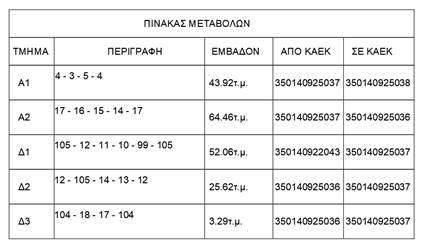
Για την εισαγωγή του
πίνακα στο σχέδιο πατάμε 
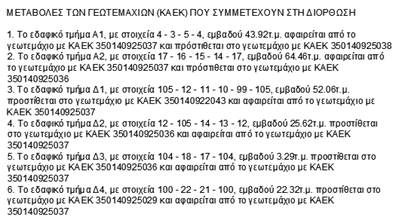
Μπορούμε να εισάγουμε στο σχέδιο σχετική
δήλωση με τις μεταβολές των γεωτεμαχίων που εμπλέκονται στη γεωμετρική μεταβολή
πατώντας  και δίνοντα το σημείο που θα εισαχθεί στο σχέδιο: