Βοήθεια για DelSurveyCad Βοήθεια για DelSurveyCad
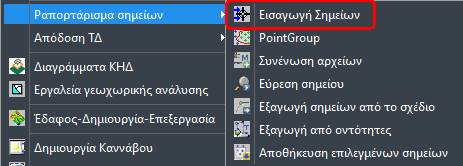
Για να εισάγουμε σημεία στο σχεδιαστικό λογισμικό (Autocad, ZWCAD, GstarCAD, BricsCAD) αρχικά θα πρέπει πρώτα να γίνουν οι απαραίτητες ρυθμίσεις σχετικά με τη μορφή που θα εισαχθούν. Η εεκίνηση της εφαρμογής γίνεται από:
|
Menu |
|
|
Ribbon |
|
|
Εργαλειομπάρα |
|
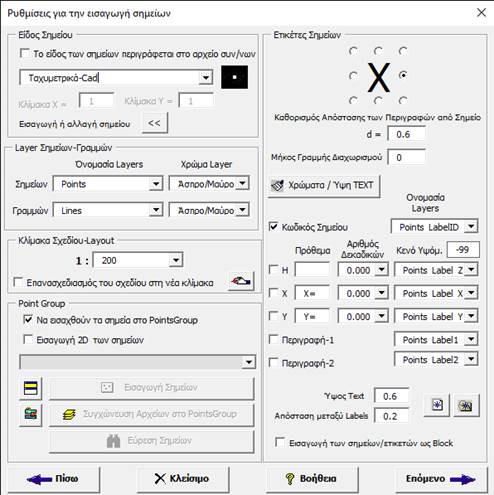
Πρώτα
επιλέγουμε το είδος του σημείου που θα εισάγουμε στο σχέδιο (Πολυγωνομετρικά
,τριγωνομετρικά κ.α.) και καθορίζουμε την κλίμακα του συμβόλου (η
κλίμακα του συμβόλου προτείνεται αυτόματα από το πρόγραμμα, βάσει της κλίμακας
σχεδίασης που έχουμε καθορίσει κατά τη δημιουργία του Project εργασίας). Έχουμε
την δυνατότητα να επιλέξουμε σημεία Ταχυμετρικά-Cad τα οποία καθορίζουμε
από το cad πρόγραμμα που διαθέτουμε το είδος του σημείου (Format->Point
Style). Εάν έχουμε είδη εισάγει σημεία και θέλουμε να αλλάξουμε το είδος
επιλέγουμε  .
.
Εφόσον το αρχείο με τις συντεταγμένες των
κορυφών, που θα εισάγουμε στο σχέδιο, είναι κωδικοποιημένο, μπορούμε να
επιλέξουμε  ,
τότε το πρόγραμμα τοποθετεί αυτόματα το συμβολισμό του σημείου στο σχέδιο (η
παραπάνω πληροφορία περιέχεται στο αρχείο σημείων στη στήλη «Περιγραφή-1».
,
τότε το πρόγραμμα τοποθετεί αυτόματα το συμβολισμό του σημείου στο σχέδιο (η
παραπάνω πληροφορία περιέχεται στο αρχείο σημείων στη στήλη «Περιγραφή-1».
Εάν η επίλυση γίνει με το DelSurveyCalc από την εφαρμογή «Ταχυμετρία»-> «Επίλυση Ταχυμετρικών Σημείων» ή «Επίλυση από Σταθερά Σημεία» ή Επίλυση Όδευσης μπορούμε να καθορίσουμε το είδος του σημείου. Εάν το αρχείο είναι ένα απλό TXT τότε θα πρέπει η πληροφορία του είδους του σημείου να περιλαμβάνεται σε κάποια στήλη «Περιγραφής» ως εξής:
sta -> εάν είναι το σημείο στάση
pol-> εάν είναι πολυγωνικό
tri-> εάν είναι τριγωνομετρικό
xor-> εάν είναι χωροσταθμικό
fot-> εάν είναι φωτοσταθερό
oro-> εάν είναι ορόσημο
aut-> για σημείο Autocad
π.χ ΓΥΣ35, 452269.236, 4236569.548, 452.125, tri
είναι ένα σημείο το οποίο είναι τριγωνομετρικό.
Αναλυτικά για την παραμετροποίηση και καθορισμό Είδους Σημείων δείτε την εφαρμογή «Ρυθμίσεις Είδους Σημείων» και «Καθορισμός Είδους Σημείου».
Το πρόγραμμα έχει επίσης τη δυνατότητα να εισάγει στο σχέδιο επιπρόσθετη περιγραφή του σημείου, πλην της απαιτούμενης για αυτόματη κωδικοποίηση, η οποία περιγράφεται στη στήλη «Περιγραφή-2». Η παραπάνω δυνατότητα χρησιμοποιείται στις περιπτώσεις που το αρχείο των σημείων είναι κωδικοποιημένο και θέλουμε επιπλέον να εμφανίζεται στο σχέδιο και η περιγραφή του, η οποία δεν σχετίζεται με την κωδικοποίηση. Παράδειγμα εάν το αρχείο των σημείων είναι κωδικοποιημένο αλλά περιέχει και περιγραφή, σχετικά με κάποιο όριο που υλοποιεί (π.χ. συρματοπερίφραξη), το πρόγραμμα θα διαβάσει από τη στήλη «Περιγραφή-1» την κωδικοποίηση, όπου θα θέσει τον αντίστοιχο συμβολισμό και από τη στήλη «Περιγραφή-2» θα διαβάσει την περιγραφή του σημείου και θα την προβάλει στο σχέδιο, ώστε να διευκολύνει την απόδοση του σχεδίου.
π.χ. 135, 452269.236, 4236569.548, 452.125, pol, syrma
(το σημείο 135 είναι πολυγωνικό και επιπλέων υλοποιεί συρματοπερίφραξη).
Εάν επιλέξουμε ως είδος σημείου το «Χαρακτηριστικό Υψόμετρο» ή το «Υψομετρικό Σημείο» , εμφανίζεται η
δυνατότητα εισαγωγής Ψ.Μ.Ε  σε μορφή ΤΙΝ ή GRID, ή DSM Geotiff
  ,
έτσι ώστε εισάγοντας τα σημεία χειροκίνητα στο σχέδιο πατώντας
,
έτσι ώστε εισάγοντας τα σημεία χειροκίνητα στο σχέδιο πατώντας  , να εμφανίζεται επί του σημείου το υψόμετρο
του εδάφους. Η θέση, η ακρίβεια και γενικά τα χαρακτηριστικά με τα οποία θα
αποτυπώνεται το υψόμετρο καθορίζονται, όπως αναφέρεται στην ενότητα «Ετικέτες
Σημείων».
, να εμφανίζεται επί του σημείου το υψόμετρο
του εδάφους. Η θέση, η ακρίβεια και γενικά τα χαρακτηριστικά με τα οποία θα
αποτυπώνεται το υψόμετρο καθορίζονται, όπως αναφέρεται στην ενότητα «Ετικέτες
Σημείων».
Δίνουμε το όνομα του Layer όπου θα εισαχθούν τα σημεία και καθορίζουμε το χρώμα του
Επιλέγουμε την κλίμακα του σχεδίου με την οποία θέλουμε να ραπορτάρουμε τα σημεία στο σχέδιο.
ΠΡΟΣΟΧΗ! Η κλίμακα του σχεδίου καθορίζεται από το project που έχουμε δημιουργήσει.
Μπορούμε αλλάζοντας την κλίμακα του σχεδίου να επανασχεδιαστούν οι οντότητες του σχεδίου, που αναφέρονται παρακάτω, στη νέα κλίμακα επιλέγοντας την αντίστοιχη επιλογή. Η κλίμακα του project αλλάζει και θέτει πλέον ως κλίμακα σχεδιασμού τη νέα κλίμακα που έχουμε ορίσει.
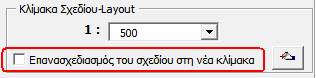
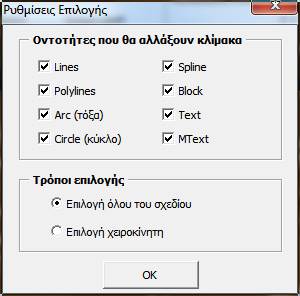
Από το
 μπορούμε να επιλέξουμε τις οντότητες που θα
επανασχεδιαστούν στη νέα κλίμακα.
μπορούμε να επιλέξουμε τις οντότητες που θα
επανασχεδιαστούν στη νέα κλίμακα.
Επιλέγουμε εάν κατά την εισαγωγή θα εισαχθούν τα σημεία στο PointGroup. Το PointGroup είναι μία συλλογή από σημεία τα οποία έχουν εισαχθεί στο project εγασίας και χρησιμοποιούνται για την καλλίτερη διαχείριση τους. Το αρχείο σημείων δημιουργείται στο project εργασίας με όνομα αρχείου, ίδιο με αυτό του Layer, όπου θα εισαχθεί.
Επιλέγουμε «Εισαγωγή 2D των σημείων» εάν θέλουμε να εισάγουμε τα σημεία στο Cad χωρίς το υψόμετρό τους. Αυτήν την επιλογή την χρησιμοποιούμε όταν δεν θέλουμε να εκμεταλλευτούμε την πληροφορία του υψομέτρου του σημείου (π.χ. δημιουργία DTM κ.α) και θέλουμε να μετράμε μήκη μεταξύ αυτών. Εάν τα σημεία έχουν υψόμετρο το Cad logismik;o υπολογίζει την κεκλιμένη απόσταση και όχι την οριζόντια. Τα μήκη που προσδιορίζονται με το DelSyrveyCad δεν επηρεάζονται από το υψόμετρο των σημείων, όπου υπολογίζει πάντα την οριζόντια απόσταση.
Εάν τα σημεία έχουν είδη εισαχθεί στο Cad, επιλέγουμε από την «αναπτυσσόμενη λίστα» το αρχείο σημείων και πατάμε «Εισαγωγή Σημείων» όπου τα σημεία εισάγονται στο Cad με τις νέες ρυθμίσεις που τυχόν έχουν γίνει.
Επιλέγουμε «Συγχώνευση Αρχείων» για τη δημιουργία ενιαίου αρχείου.
Υπάρχει δυνατότητα επίσης αναζήτησης σημείου εντός του σχεδίου πατώντας το «Εύρεση Σημείου»
Επιλέγουμε
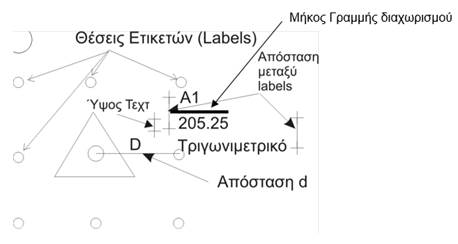
τις ετικέτες που θέλουμε να εμφανίζονται δίπλα στο σημείο καθώς επίσης
και τον αριθμό των δεκαδικών. Η απόσταση d είναι η απόσταση
μεταξύ του σημείου και της θέσης της ετικέτας. Επίσης επιλέγουμε το μήκος της γραμμής που διαχωρίζει τον
κωδικό σημείου από το υψόμετρο εάν πρόκειται για στάση. Εάν θέσουμε την τιμή μηδέν, δεν σχεδιάζεται η
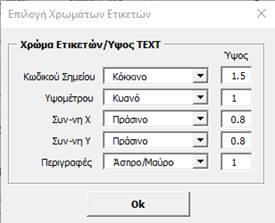
γραμμή διαχωρισμού. Τα χρώματα των ετικετών, καθώς και τα ύψη των TEXT,
καθορίζονται από το «Χρώματα Ετικετών» 
Επιλέγουμε την θέση όπου θα εμφανιστεί η περιγραφή του σημείου.

Εάν θέλουμε κάποια τιμή του υψομέτρου να
μην εμφανίζεται κατά τον σχεδιασμό των σημείων, εφόσον έχουμε επιλέξει  ,
μπορούμε να τη θέσουμε στο πεδίο
,
μπορούμε να τη θέσουμε στο πεδίο 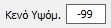 .
Π.χ. εάν θέλουμε να μην εμφανίζεται η τιμή -99 θέτουμε την παραπάνω τιμή στο
αντίστοιχο πεδίο.
.
Π.χ. εάν θέλουμε να μην εμφανίζεται η τιμή -99 θέτουμε την παραπάνω τιμή στο
αντίστοιχο πεδίο.
Μπορούμε να εισάγουμε τα σημεία μαζί με τα
περιγραφικά χαρακτηριστικά (Κωδικός σημείου, υψόμετρο κ.α.) ως Block του Cad
επιλέγοντας την αντίστοιχη επιλογή 
Από το  μπορούμε να αποθηκεύσουμε τις ρυθμίσεις που
έχουμε θέσει και να τις ανακαλούμε κάθε φορά κατά περίπτωση (π.χ. ανά κλίμακα ή
είδος τοπογραφικού κ.α.), πατώντας
μπορούμε να αποθηκεύσουμε τις ρυθμίσεις που
έχουμε θέσει και να τις ανακαλούμε κάθε φορά κατά περίπτωση (π.χ. ανά κλίμακα ή
είδος τοπογραφικού κ.α.), πατώντας 
Πατάμε επόμενο για να πάμε στην επόμενη φόρμα, όπου θα εισάγουμε – ραπορτάρουμε τα σημεία στο σχέδιο.
Στο παρακάτω σχήμα φαίνονται αναλυτικά οι ρυθμίσεις που αφορούν τις ετικέτες (Labels)
Σημείωση. Το
υψόμετρο του σημείου δεν εμφανίζεται (ακόμη και εάν επιλεχθεί), όταν είναι ίσο
με -99 ή όποια τιμή έχει τεθεί στο πεδίο στο πεδίο .