

 Βοήθεια για DelSurveyCad Βοήθεια για DelSurveyCad
Το πρόγραμμα DelSurveyCad διαθέτει βιβλιοθήκη
συμβόλων και γραμμών, τα οποία μπορούμε να τα εισάγουμε στα τοπογραφικά
διαγράμματα. Η εκκίνηση της εφαρμογής γίνεται είτε από την εργαλειομπάρα  , είτε
από
, είτε
από  στο menu Ribbon, είτε από το Menu DelSurveyCad
επιλέγοντας Απόδοση ΤΔ ->Σύμβολα
στο menu Ribbon, είτε από το Menu DelSurveyCad
επιλέγοντας Απόδοση ΤΔ ->Σύμβολα

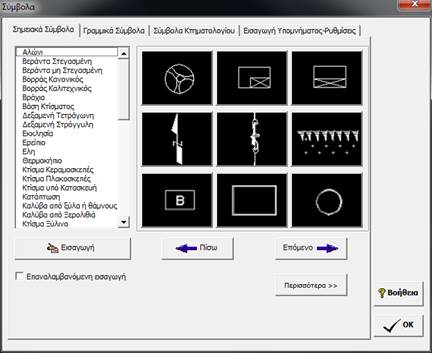
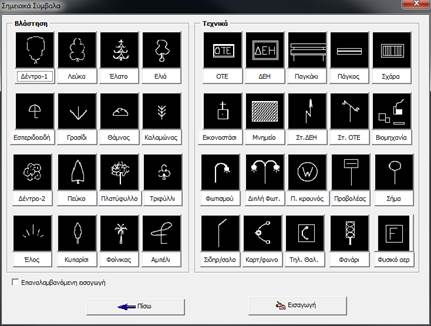
Για να τα εισάγουμε στο σχέδιο κάνουμε τις παρακάτω ενέργειες:
Εάν το σύμβολο είναι σημειακό επιλέγουμε την καρτέλα «Σημειακά Σύμβολα» , ενώ εάν είναι γραμμικό πηγαίνουμε στην καρτέλα «Γραμμικά Σύμβολα» ή «Σύμβολα Κτηματολογίου».
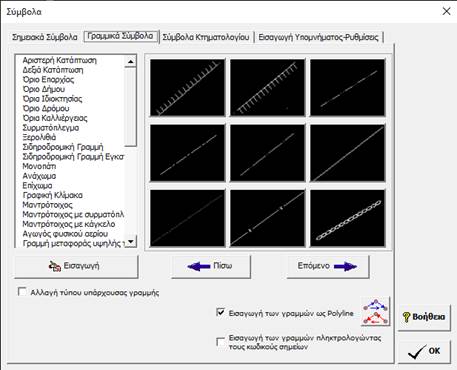
Επίσης για γραμμικά σύμβολα μπορούμε να επιλέξουμε και την καρτέλα «Σύμβολα Κτηματολογίου» από την οποία μπορούμε να επιλέξουμε είδη γραμμών όπως ορίζονται από τις προδιαγραφές του κτηματολογίου.
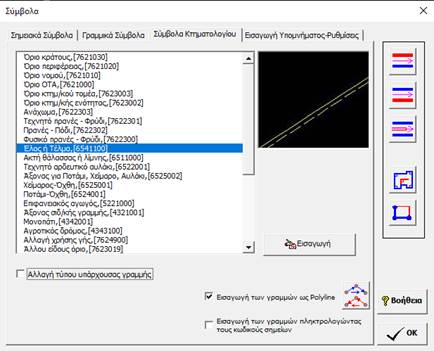
Επιλέγουμε το αντίστοιχο σύμβολο ή γραμμή και δίνουμε το σημείο που θέλουμε να εισάγουμε.
Μπορούμε να επιλέξουμε εάν οι γραμμή που
θέλουμε να σχεδιάσουμε να είναι της μορφής Polyline.  .
Εάν θέλουμε να αντιστρέψουμε τη φορά της πολυγωνικής πατάμε
.
Εάν θέλουμε να αντιστρέψουμε τη φορά της πολυγωνικής πατάμε  και επιλέγουμε την πολυγωνική γραμμή.
Επίσης μπορούμε να σχεδιάσουμε γραμμές
πληκτρολογώντας τους κωδικούς των σημείων τα οποία έχουμε εισάγει στο σχέδιο
και έχει δημιουργηθεί ανάλογο PointGroup όπου θα διαβάζει τις συν-νες των
σημείων. 
Κατά την σχεδίαση των γραμμών μπορούμε να χρησιμοποιήσουμε τα εργαλεία ψηφιοποίησης τα οποία φαίνονται στη δεξιά πλευρά της φόρμας. Επίσης κατά την ψηφιοποίηση της γραμμής μπορούμε να επιστρέψουμε στον προηγούμενο κόμβο πληκτρολογώντας το «Ζ»
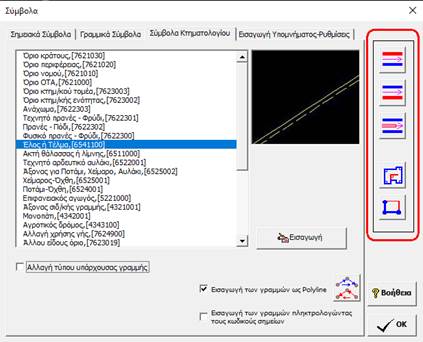
Τα εργαλεία ψηφιοποίησης βοηθούν στη γρήγορη, εύκολη και με ακρίβεια συλλογή γραμμικών δεδομένων από διαγράμματα, ορθοφωτοχάρτες ή από οποιαδήποτε άλλη πηγή συλλογής δεδομένων.
Αναλυτικά τα εργαλεία ψηφιοποίησης παρουσιάζονται παρακάτω:
|
|
Δημιουργία παράλληλης γραμμής με πλάτος που δίνετε από το χρήστη, ψηφιοποιώντας την αριστερή πλευρά κατά τη φορά κίνησης.
|
|
|
Δημιουργία παράλληλης γραμμής με πλάτος που δίνετε από το χρήστη, ψηφιοποιώντας την δεξιά πλευρά κατά τη φορά κίνησης.
|
|
|
Δημιουργία παράλληλης γραμμής με πλάτος που δίνετε από το χρήστη, ψηφιοποιώντας τη μεσοπαράλληλη γραμμή.
|
|
|
Δημιουργία ορθογώνιων σχημάτων |
|
|
Δημιουργία παράλληλων σχημάτων ψηφιοποιώντας 3 σημεία |
Υπάρχουν επίσης «έξυπνα» γραμμικά σύμβολα όπως είναι το γραμμικό σύμβολο του τοιχίου. Κατά το σχεδιασμό του ζητείται το πάχος του τοιχίου, η πλευρά ψηφιοποίησης, καθώς επίσης, εάν σχεδιάζουμε τη μεσοτοιχία, μπορούμε αυτόματα να καθορίσουμε εάν είναι όριο, συρματόπλεγμα ή κάγκελο. Οι γραμμές τοιχίο με κάγκελο και συρματόπλεγμα μπορούν να σχεδιαστούν απευθείας από τις αντίστοιχες εντολές.
Από την καρτέλα Εισαγωγή Υπομνήματος-ρυθμίσεις επιλέγουμε τα παρακάτω:
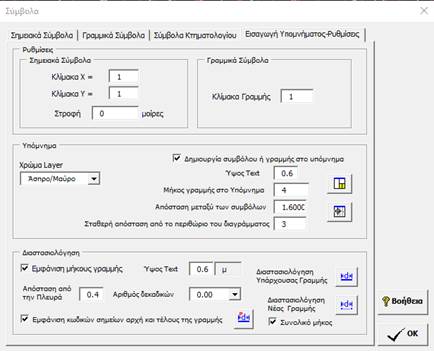
Την κλίμακα Χ,Υ του συμβόλου που θα εισάγουμε στο σχέδιο καθώς επίσης και την στροφή. Εάν πρόκειται για γραμμικό σύμβολο δίνουμε και την κλίμακα γραμμής.
Καθορίζουμε το χρώμα του Layer που θα εισαχθεί το υπόμνημα.
Εάν θέλουμε να δημιουργήσουμε υπόμνημα με τα σύμβολα και τις γραμμές που θα εισάγουμε στο τοπογραφικό σχέδιο τότε επιλέγουμε το «Δημιουργία συμβόλου ή γραμμής στο υπόμνημα» και εισάγουμε τα σύμβολα ή τις γραμμές στο σχέδιο. Το ύψος ΤΕΧΤ, το μήκος της γραμμής, την απόσταση μεταξύ των συμβόλων και την απόσταση από το περιθώριο του διαγράμματος το υπολογίζει αυτόματα το πρόγραμμα βάση της κλίμακας του σχεδίου.
Από το  εισάγουμε το
υπόμνημα στο σχέδιο. Πατώντας το παραπάνω κουμπί εμφανίζεται η φόρμα εισαγωγής
υπομνήματος. Πατάμε Εισαγωγή Υπομνήματος και δίνουμε το σημείο επί του
περιθωρίου του διαγράμματος για τη δημιουργία Υπομνήματος
εισάγουμε το
υπόμνημα στο σχέδιο. Πατώντας το παραπάνω κουμπί εμφανίζεται η φόρμα εισαγωγής
υπομνήματος. Πατάμε Εισαγωγή Υπομνήματος και δίνουμε το σημείο επί του
περιθωρίου του διαγράμματος για τη δημιουργία Υπομνήματος
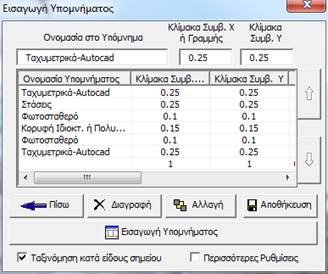
Το πρόγραμμα δίνει τη δυνατότητα να διαμορφώσουμε δυναμικά το υπόμνημα επιλέγοντας την κλίμακα των συμβόλων και των γραμμών καθώς επίσης και τις ονομασίες αυτών. Μπορούμε επίσης να ταξινομήσουμε αυτόματα τα σύμβολα στο υπόμνημα κατά είδος, δηλαδή πρώτα τα σημειακά σύμβολα, μετά τα γραμμικά και τέλος τα επιφανειακά.
Από το  μπορούμε να
τοποθετήσουμε επιπλέον σύμβολα στο υπόμνημα, τα οποία δεν περιέχονται στην
βιβλιοθήκη συμβόλων με την προϋπόθεση να είναι Block ή γραμμές. Επιλέγουμε το
σύμβολο ή την γραμμή που υπάρχει στο σχέδιο και αυτόματα αυτό εισάγεται στο
υπόμνημα, δίνοντας το σημείο εισαγωγής και την ονομασία του συμβόλου ή της
γραμμής.
μπορούμε να
τοποθετήσουμε επιπλέον σύμβολα στο υπόμνημα, τα οποία δεν περιέχονται στην
βιβλιοθήκη συμβόλων με την προϋπόθεση να είναι Block ή γραμμές. Επιλέγουμε το
σύμβολο ή την γραμμή που υπάρχει στο σχέδιο και αυτόματα αυτό εισάγεται στο
υπόμνημα, δίνοντας το σημείο εισαγωγής και την ονομασία του συμβόλου ή της
γραμμής.
Εάν επιλέξουμε γραμμικό σύμβολο μπορούμε
να επιλέξουμε να φαίνεται και το μήκος της γραμμής. Δίνουμε το ύψος
που θα έχει ο αριθμός, την απόσταση που θα έχει από την γραμμή καθώς
επίσης και τα δεκαδικά σημεία που επιθυμούμε. Εάν έχουμε είδη σχεδιάσει
γραμμές στο σχέδιο και θέλουμε να εμφανιστεί το μήκος των γραμμών επιλέγουμε «Διαστασιολόγηση Υπάρχουσας Γραμμής»
από το  .
Επιλέγουμε τις γραμμές και εμφανίζεται το μήκος. Εάν τώρα δεν έχουν σχεδιαστεί
γραμμές ή γραμμές είναι τύπου Polyline τότε επιλέγουμε «Διαστασιολόγηση Νέας Γραμμής» από το
.
Επιλέγουμε τις γραμμές και εμφανίζεται το μήκος. Εάν τώρα δεν έχουν σχεδιαστεί
γραμμές ή γραμμές είναι τύπου Polyline τότε επιλέγουμε «Διαστασιολόγηση Νέας Γραμμής» από το  και δίνουμε το σημείο αρχής και τέλους της
γραμμής. Επιλέγοντας
και δίνουμε το σημείο αρχής και τέλους της
γραμμής. Επιλέγοντας  μπορούμε να υπολογίσουμε το συνολικό μήκος των
πλευρών και να το εισάγουμε στο σχέδιο. Το παραπάνω π.χ. είναι χρηστικό όταν
θέλουμε να υπολογίσουμε το συνολικό μήκος του προσώπου ενός γεωτεμαχίου επί του
δρόμου.
μπορούμε να υπολογίσουμε το συνολικό μήκος των
πλευρών και να το εισάγουμε στο σχέδιο. Το παραπάνω π.χ. είναι χρηστικό όταν
θέλουμε να υπολογίσουμε το συνολικό μήκος του προσώπου ενός γεωτεμαχίου επί του
δρόμου.
Επίσης εάν επιλέξουμε την «Εμφάνιση κωδικών σημείων αρχή και τέλους γραμμής» τότε μας ζητείτε να επιλέξουμε τα σημεία αρχή και τέλους της γραμμής ώστε να εμφανίζονται κατά τη διαστασιολόγηση της γραμμής
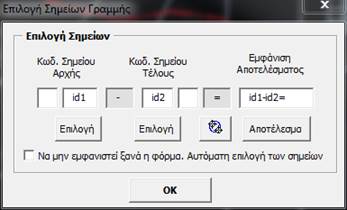
Το αποτέλεσμα εφόσον επιλέξουμε την αρχή και το τέλος των σημείων είναι όπως φαίνεται παρακάτω.
Απόσταση από την Γραμμή


 Α Α – Β = 10.25 m Β


