

 Βοήθεια για DelSurveyCad Βοήθεια για DelSurveyCad
Η τελική ορθοεικόνα, που παράγεται από τη φωτογραμμετρική επεξεργασία των UAV φωτογραφιών και αποτελεί τελικό προϊόν από μωσαϊκό πολλών ορθοανηγμένων φωτογραφιών, έχει συνήθως πολύ μεγάλο μέγεθος που ξεπερνάει τα 4GB. Τα σχεδιαστικά λογισμικά Autocad, GstarCAD, BricsCAD και το ZWCAD, δεν έχουν τη δυνατότητα να εισάγουν εικόνες GeoTiff, που έχουν μέγεθος μεγαλύτερο από 4GB (μετά από συμπίεση). Παράδειγμα, μπορεί να έχουμε μία εικόνα GeoTiff, που φαίνεται στις ιδιότητες ότι έχει μέγεθος 1.9 GB, λόγω ότι έχει εσωτερική συμπίεση LZW, ενώ το πραγματικό μέγεθος μετά την αποσυμπίεση να είναι 4.7GB. Προκειμένου να εισάγουμε στο σχεδιαστικό μας λογισμικό (Autocad, GstarCAD, ZWCAD, BricsCAD), ορθοεικόνες με μέγεθος μεγαλύτερο από 4GB (BigGeoTiff) μπορούμε, είτε να υποβιβάσουμε τη διακριτική ικανότητα (pixel size) της τελικής ορθοεικόνας, ώστε το μέγεθος να είναι μικρότερο από 4GB (Επαναδειγματοληψία Εικόνας-Εργαλεία GDAL του DelSurveyCalc) , είτε να διανέμουμε την αρχική μας ορθοεικόνα σε πινακίδες, που η κάθε πινακίδα θα έχει μέγεθος μικρότερο από 4GB και θα τις εισάγουμε στο σχέδιο μαζικά με το εργαλείο Εισαγωγή Διαγράμματος-Χάρτη, χωρίς να χάνουμε τη διακριτική ικανότητας της αρχικής ορθοεικόνας.
Επιλέγοντας το εργαλείο Διανομή BigGeoTiff, εμφανίζεται η παρακάτω φόρμα:
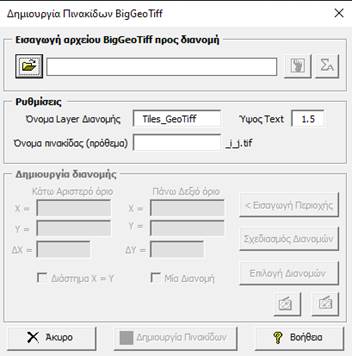
Πατώντας  εμφανίζεται η
εφαρμογή Εισαγωγή Διαγράμματος-Χάρτη, όπου
εισάγουμε την ορθοεικόνα που θέλουμε να διανεμηθεί:
εμφανίζεται η
εφαρμογή Εισαγωγή Διαγράμματος-Χάρτη, όπου
εισάγουμε την ορθοεικόνα που θέλουμε να διανεμηθεί:
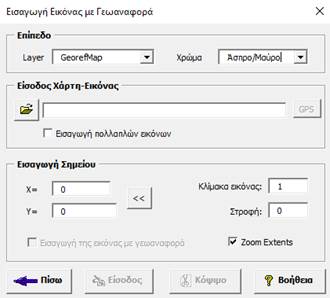
Από το εισάγουμε την ορθοεικόνα, που εφόσον είναι BigGeoTiff
με μέγεθος μεγαλύτερο από 4GB, δεν θα μπορεί να εισαχθεί στο σχέδιο.

Εάν η εικόνα GeoTiff είναι μικρότερη από 4GB
τότε πατάμε  και εισάγουμε την εικόνα στο σχέδιο. Εάν είναι
μεγαλύτερη από 4GB, τότε πατάμε
και εισάγουμε την εικόνα στο σχέδιο. Εάν είναι
μεγαλύτερη από 4GB, τότε πατάμε  και έχουμε επιστρέφουμε στην αρχική μας φόρμα.
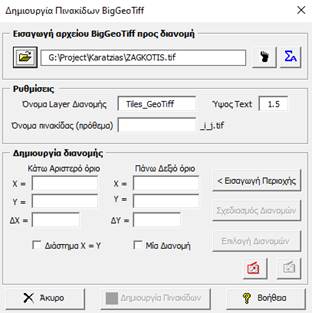
Πατώντας  ,
μπορούμε να δούμε τα περιμετρικά όρια της εικόνας (Foot Print). Από το
,
μπορούμε να δούμε τα περιμετρικά όρια της εικόνας (Foot Print). Από το  ,
μπορούμε να δούμε τα στατιστικά στοιχεία και τα μεταδεδομένα της εικόνας.
,
μπορούμε να δούμε τα στατιστικά στοιχεία και τα μεταδεδομένα της εικόνας.
Για τη δημιουργία διανομής ακολουθούμε τα παρακάτω βήματα:
- Δίνουμε το όνομα του Layer που θα σχεδιαστεί η διανομή, το ύψος ΤΕΧΤ της ετικέτας και το πρόθεμα του ονόματος της ονομασίας της πινακίδας και κατ’ επέκταση το όνομα του αρχείου GeoTiff που θα δημιουργηθεί.
-
Από το  δίνουμε τα όρια της περιοχής που
θέλουμε να διανέμουμε και πατάμε
δίνουμε τα όρια της περιοχής που
θέλουμε να διανέμουμε και πατάμε  , όπου σχεδιάζονται στο σχέδιο οι πινακίδες της διανομής. Μπορούμε να
επιλέγουμε τις πινακίδες που θέλουμε από το
, όπου σχεδιάζονται στο σχέδιο οι πινακίδες της διανομής. Μπορούμε να
επιλέγουμε τις πινακίδες που θέλουμε από το
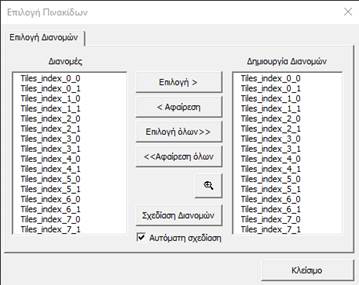
 όπου εμφανίζεται η παρακάτω φόρμα:.
-
Μπορούμε να επιλέξουμε
συγκεκριμένες διανομές. Από το  μπορούμε να περιηγηθούμε στο σχέδιο.
Επιλέγοντας Αυτόματη σχεδίαση, σχεδιάζονται στο σχέδιο, άμεσα οι
διανομές που έχουμε επιλέξει.
μπορούμε να περιηγηθούμε στο σχέδιο.
Επιλέγοντας Αυτόματη σχεδίαση, σχεδιάζονται στο σχέδιο, άμεσα οι
διανομές που έχουμε επιλέξει.
-
Μπορούμε να αποθηκεύσουμε το
αρχείο διανομών, πατώντας το εικονίδιο  ή να το εισάγουμε από το
  εάν αυτό έχει δημιουργηθεί είτε από το
εργαλείο Διανομή Σχεδίου
, είτε από το εργαλείο Δημιουργία Αρχείου Διανομής , που
αναφέρεται παρακάτω.
εάν αυτό έχει δημιουργηθεί είτε από το
εργαλείο Διανομή Σχεδίου
, είτε από το εργαλείο Δημιουργία Αρχείου Διανομής , που
αναφέρεται παρακάτω.
Πατώντας  εμφανίζεται η παρακάτω εφαρμογή:
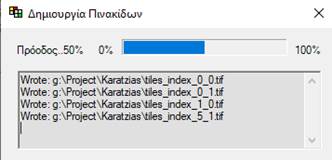
Η εφαρμογή δημιουργεί αρχεία GeoTiff, στο Project Εργασίας που έχουμε ορίσει, σύμφωνα με τη διανομή.