

 Βοήθεια για DelSurveyCad Βοήθεια για DelSurveyCad
Για τον σχεδιασμό μια επιφάνειας, που θέλουμε να τη διαμορφώσουμε (grading surface), είτε για να δημιουργηθεί μία σταθερή επιφάνεια για την ανέγερση κατασκευών, είτε για την προετοιμασία του εδάφους με σκοπό να υποδεχθεί συγκεκριμένα έργα (π.χ. δρόμοι, φωτοβολταϊκά, κήποι, γήπεδα, αποστράγγιση κ.α), συνήθως χρησιμοποιούμε ένα κλειστό περίγραμμα, που το σχεδιάζουμε χρησιμοποιώντας την οντότητα 3D Polyline, όπου καθορίζουμε συγκεκριμένα υψόμετρα και κλίσεις και εσωτερικά μπορούμε να έχουμε χαρακτηριστικές γραμμές ή επιφάνειες αναλόγως τη διαμόρφωση που απαιτείται (π.χ. breaklines, αναβαθμίδες, διαστρωμάτωση κ.α.
Επιλέγοντας το εργαλείο «Επεξεργασία 3D Polyline», αρχικά μας ζητείται να επιλέξουμε την 3D Polyline, όπου εμφανίζεται η παρακάτω φόρμα:
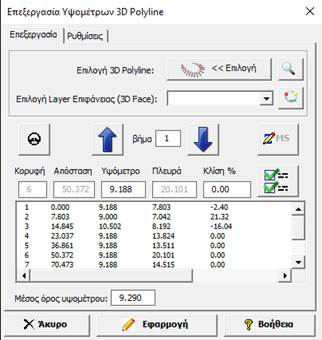
Στη φόρμα και στο σχέδιο εμφανίζονται αριθμημένες οι κορυφές της 3D Polyline, καθώς επίσης και άλλα γεωμετρικά στοιχεία. (π.χ. κορυφή 1 , Απόσταση από την αρχή 0, Υψόμετρο 9.188μ, το μήκος της πλευράς 1-2 ίσο με 7.803μ και η κλίση της πλευράς 1-2 ίση με -2,4% κ.ο.κ).
Αρχικά ορίζουμε από τις ρυθμίσεις τις παραμέτρους που θέλουμε για κάθε περίπτωση. Επιλέγοντας την καρτέλα Ρυθμίσεις εμφανίζονται τα παρακάτω:
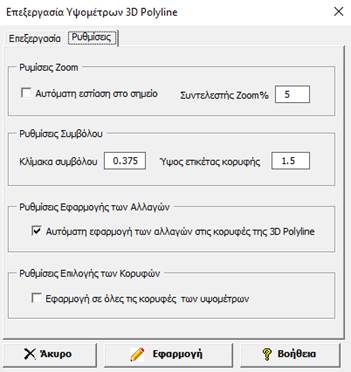
Ρυθμίσεις Zoom: Επιλέγουμε εάν θέλουμε αυτόματα να γίνεται εστίαση στον κόμβο που επιλέγουμε. Δίνουμε τον συντελεστή Zoom, πού όσο ποιο μεγάλος είναι τόσο μεγαλύτερο είναι το Zoom out.
Ρυθμίσεις Συμβόλου: Δίνουμε την κλίμακα του συμβόλου που εμφανίζεται σε κάθε κόμβο της 3D Polyline και μετά δίνουμε το ύψος της ετικέτας που εμφανίζεται η αρίθμηση των κόμβων (Τίθενται αυτόματα από την κλίμακα που έχουμε ορίσει στο Project εργασίας).
Ρυθμίσεις Εφαρμογής των Αλλαγών: Εάν θέλουμε η κάθε αλλαγή που πραγματοποιούμε στα υψόμετρα, είτε χειροκίνητα, είτε από το ψηφιακό μοντέλου εδάφους (σε μορφή 3D Face), να ενημερώνεται ο πίνακας των γεωμετρικών στοιχείων της 3D Polyline, επιλέγουμε την αντίστοιχη επιλογή.
Ρυθμίσεις Επιλογής των Κορυφών: Εάν θέλουμε η κάθε ενέργεια που εκτελούμε, όπως ο καθορισμός του υψομέτρου ή της κλίσης, να εφαρμόζεται σε όλες τις κορυφές της 3D Polyline και όχι μόνο στις επιλεγμένες, τότε επιλέγουμε την αντίστοιχη επιλογή.
Μεταβαίνοντας
στην αρχική φόρμα (καρτέλα Επεξεργασία), μπορούμε επιλέγοντας  ,
να επιλέγουμε την ίδια ή διαφορετική 3D Polyline. Από
το
,
να επιλέγουμε την ίδια ή διαφορετική 3D Polyline. Από
το  ,
μπορούμε να περιηγηθούμε στο σχέδιο. Εφόσον στο σχέδιο υφίσταται η αρχική
επιφάνεια (φυσικό έδαφος) σε μορφή 3D Face (το
ψηφιακό μοντέλου εδάφους), μπορούμε να το ορίσουμε από το
,
μπορούμε να περιηγηθούμε στο σχέδιο. Εφόσον στο σχέδιο υφίσταται η αρχική
επιφάνεια (φυσικό έδαφος) σε μορφή 3D Face (το
ψηφιακό μοντέλου εδάφους), μπορούμε να το ορίσουμε από το  .
Εάν το έχουμε εισάγει στο συγκεκριμένο Layer και δεν εμφανίζεται,
πατώντας
.
Εάν το έχουμε εισάγει στο συγκεκριμένο Layer και δεν εμφανίζεται,
πατώντας  ,
εμφανίζεται το Layer που θέλουμε να επιλέξουμε.
Επιλέγοντας το Layer που βρίσκεται η φυσική
επιφάνεια, ενεργοποιείται το εργαλείο
,
εμφανίζεται το Layer που θέλουμε να επιλέξουμε.
Επιλέγοντας το Layer που βρίσκεται η φυσική
επιφάνεια, ενεργοποιείται το εργαλείο  ,
με το οποίο μπορούμε να θέσουμε υψόμετρο, για κάθε κορυφή της 3D Polyline, το οποίο θα οριστεί από το ψηφιακό μοντέλο
εδάφους (3D Face). Εάν έχουμε επιλέξει από τις
ρυθμίσεις
,
με το οποίο μπορούμε να θέσουμε υψόμετρο, για κάθε κορυφή της 3D Polyline, το οποίο θα οριστεί από το ψηφιακό μοντέλο
εδάφους (3D Face). Εάν έχουμε επιλέξει από τις
ρυθμίσεις  ,
τότε όλες οι κορυφές της 3D Polyline θα πάρουν
υψόμετρο από το ψηφιακό μοντέλο εδάφους (3D Face).
Εάν θέλουμε η εφαρμογή να γίνει σε ορισμένες κορυφές, τότε επιλέγουμε μόνο τις
κορυφές που θέλουμε (shift+click) και απενεργοποιούμε
από τις ρυθμίσεις το
,
τότε όλες οι κορυφές της 3D Polyline θα πάρουν
υψόμετρο από το ψηφιακό μοντέλο εδάφους (3D Face).
Εάν θέλουμε η εφαρμογή να γίνει σε ορισμένες κορυφές, τότε επιλέγουμε μόνο τις
κορυφές που θέλουμε (shift+click) και απενεργοποιούμε
από τις ρυθμίσεις το  .
.
Μπορούμε να θέσουμε συγκεκριμένα υψόμετρα στις κορυφές της 3D Polyline, εισάγοντας την τιμή του υψομέτρου στο πεδίο «Υψόμετρο» και πατώντας ENTER, εισάγουμε το υψόμετρο είτε στις επιλεγμένες κορυφές, είτε καθολικά σε όλες, αναλόγως τη ρυθμίση που θέσαμε. Ομοίως μπορούμε να καθορίσουμε τις κλίσεις των πλευρών θέτοντας στο πεδίο «Κλίση» την κλίση της πλευράς/ων επί τοις εκατό (%) και είτε επιλέγοντας ορισμένες κορυφές, είτε καθολικά αλλάξουμε τις κλίσεις των πλευρών της 3D Polyline.
Θέτοντας
από τις ρυθμίσεις  , τότε όποια κορυφή επιλέξουμε, γίνεται
αυτόματη εστίαση στην κορυφή της 3D Polyline. Επίσης
πατώντας
, τότε όποια κορυφή επιλέξουμε, γίνεται
αυτόματη εστίαση στην κορυφή της 3D Polyline. Επίσης
πατώντας  ομοίως εστιάζουμε στην κορυφή της 3D Polyline που έχουμε επιλέξει είτε έχει επιλεγεί, είτε όχι η
«Αυτόματη εστίαση στο σημείο».
ομοίως εστιάζουμε στην κορυφή της 3D Polyline που έχουμε επιλέξει είτε έχει επιλεγεί, είτε όχι η
«Αυτόματη εστίαση στο σημείο».
Το
πρόγραμμα έχει τη δυνατότητα είτε καθολικά, είτε σε επιλεγμένες κορυφές
(καθορισμός από τις ρυθμίσεις), να αυξάνει ή να μειώνει το υψόμετρο των κορυφών
με βήμα ίσο με την τιμή που θέτουμε στο πεδίο «βήμα» και πατώντας  ή
ή  αντίστοιχα. Πατώντας
  ,
ενημερώνουμε τον πίνακα με τα γεωμετρικά στοιχεία της 3D Polyline.
,
ενημερώνουμε τον πίνακα με τα γεωμετρικά στοιχεία της 3D Polyline.
Τέλος
για τον σχεδιασμό της νέας 3D Polyline, με τα νέα
γεωμετρικά στοιχεία που έχουμε ορίσει, πατάμε  ,
όπου εμφανίζεται το παρακάτω μήνυμα:
,
όπου εμφανίζεται το παρακάτω μήνυμα:
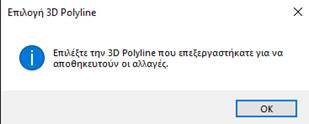
Πατάμε ΟΚ και επιλέγουμε τη 3D Polyline που επεξεργαστήκαμε.