Βοήθεια για DelSurveyCad Βοήθεια για DelSurveyCad
Εφαρμόζοντας τη μέθοδο της φωτογραμμετρικής οπισθοτομίας μπορούμε να ορθοδιορθώσουμε αεροφωτογραφιές στο ΕΓΣΑ 87, με χρήση του ψηφιακού μοντέλου εδάφους. Το παραπάνω επιτυγχάνεται με την επίλυση του εσωτερικού και του εξωτερικού προσανατολισμού των αεροφωτογραφιών. Το ψηφιακό μοντέλου εδάφους Ψ.Μ.Ε. (DTM) μπορούμε να το εισάγουμε από την εφαρμογή DelTerrain.
Η
εκκίνηση της εφαρμογής γίνεται και από το εικονίδιο  , είτε
από τη φόρμα του DelGeoRaster
, είτε
από τη φόρμα του DelGeoRaster
Η ορθοαναγωγή γίνετε εκτελώντας τα παρακάτω βήματα:
ΒΗΜΑ 1ο (Project)
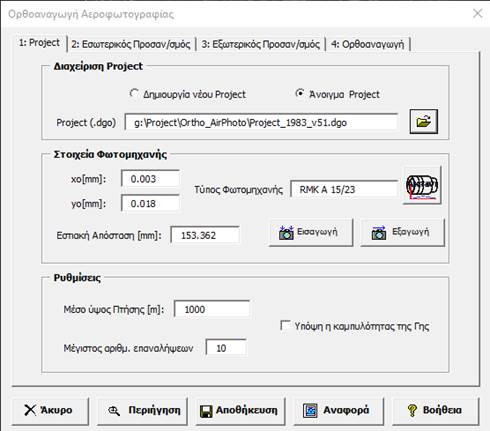
Δημιουργούμε
Project (*.dgo) πατώντας  ,
η το εισάγουμε εάν είναι είδη δημιουργημένο από το
,
η το εισάγουμε εάν είναι είδη δημιουργημένο από το 
Εισάγουμε
τα στοιχεία της φωτομηχανής (Εστιακή απόσταση, το
πρωτεύον σημείο xo,yo). Μπορούμε να τα εισάγουμε από
το  εάν το έχουμε είδη έτοιμο από προηγούμενη
εργασία. Επίσης μπορούμε να εξάγουμε τα στοιχεία της φωτομηχανής
από το
εάν το έχουμε είδη έτοιμο από προηγούμενη
εργασία. Επίσης μπορούμε να εξάγουμε τα στοιχεία της φωτομηχανής
από το  σε αρχείο κάμερας για να το εισάγουμε σε
κάποια άλλη εργασία. (προσοχή πριν την αποθήκευση θα πρέπει να έχουμε εισάγει
και τις συντεταγμένες των fiducials που γίνετε στο
Βήμα 2).
σε αρχείο κάμερας για να το εισάγουμε σε
κάποια άλλη εργασία. (προσοχή πριν την αποθήκευση θα πρέπει να έχουμε εισάγει
και τις συντεταγμένες των fiducials που γίνετε στο
Βήμα 2).
Δίνουμε το μέσο ύψος της πτήσης του αεροπλάνου από την οποία λήφθηκε η αεροφωτογραφία.
Επιλέγουμε την επιλογή «Υπόψη καμπυλότητας της γης» ένα θέλουμε κατά την γεωμετρική διόρθωση της αεροφωτογραφίας να λάβουμε υπόψη την καμπυλότητα της γης. Συνήθως την λαμβάνουμε υπόψη όταν οι αεροφωτογραφίες λαμβάνομαι από μεγάλο ύψος και η εστιακή απόσταση της φωτομηχανής είναι μικρή. (π.χ. 88.6mm).
Δίνουμε το μέγιστο αριθμό επαναλήψεων που θα πραγματοποιηθεί για την εκτέλεση της φωτογραμμετρικής οπισθοτομίας.
ΒΗΜΑ 2ο (Εσωτερικός προσανατολισμός)
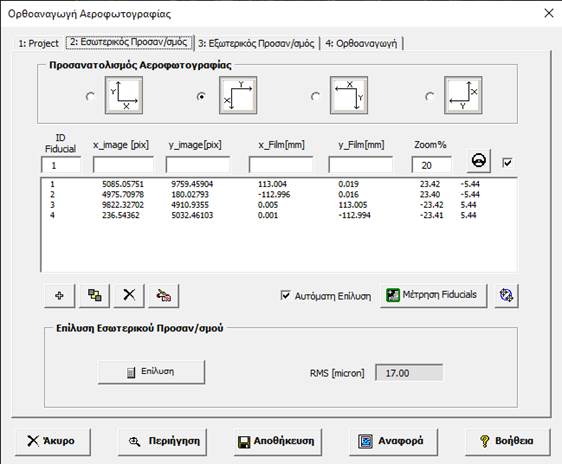
Επιλέγουμε τον προσανατολισμό της αεροφωτογραφίας όπως αυτό μας δίνεται από το calibration report της φωτομηχανής.
Από το
 μετράμε τα fiducials
της αεροφωτογραφίας. Παρακάτω επεξήγονται οι
λειτουργίες των διαφόρων εργαλείων που διαθέτει η εφαρμογή:
μετράμε τα fiducials
της αεροφωτογραφίας. Παρακάτω επεξήγονται οι
λειτουργίες των διαφόρων εργαλείων που διαθέτει η εφαρμογή:
 :
Προσθέτει νέο σημείο fiducial της φωτομηχανής.
:
Προσθέτει νέο σημείο fiducial της φωτομηχανής.
 :
Αλλαγή της μέτρησης του fiducial.
:
Αλλαγή της μέτρησης του fiducial.
 : Διαγραφή μέτρησης.
 : Διαγραφή όλης της εγγραφής
 : Επαναμέτρηση fiducial.
 : Zoom στο
επιλεγμένο fiducial.
: Zoom στο
επιλεγμένο fiducial.
Πατάμε «Επίλυση» για την επίλυση του αφινικού μετασχηματισμού των εικονοσυντεταγμένων σε Pixel της αεροφωτογραφίας στο μετρητικό σύστημα της φωτομηχανής.
ΒΗΜΑ 3ο (Εξωτερικός προσανατολισμός)
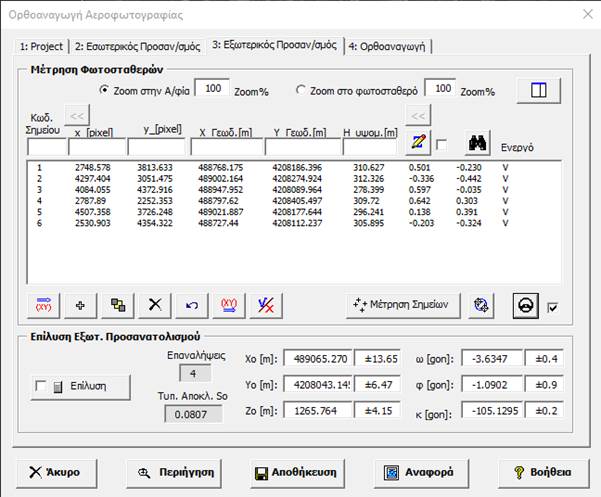
Η
μέτρηση των φωτοσταθερών γίνεται με όμοιο τρόπο όπως
γίνεται η γεωαναφορά
σχεδίου πατώντας  .
Από το
.
Από το  μπορούμε να επαναλάβουμε κάποιες μετρήσεις φωτοσταθερών.
Παρακάτω επεξηγούνται οι λειτουργίες των διαφόρων εργαλείων που διαθέτει η εφαρμογή:
 :
Εισαγωγή σημείων εικόνας και φωτοσταθερών (Format εισόδου: Κωδ. Σημείου, x_pixel, y_pixel, Χφωτοσταθ, Υφωτοσταθ , Ηψόμετρο)
:
Εισαγωγή σημείων εικόνας και φωτοσταθερών (Format εισόδου: Κωδ. Σημείου, x_pixel, y_pixel, Χφωτοσταθ, Υφωτοσταθ , Ηψόμετρο)
 :
Προσθέτει νέα φωτοσταθερά.
:
Προσθέτει νέα φωτοσταθερά.
 :
Αλλαγή των συντεταγμένων των φωτοσταθερών.
:
Αλλαγή των συντεταγμένων των φωτοσταθερών.
 :
Διαγραφή της μέτρησης του φωτοσταθερού.
:
Διαγραφή της μέτρησης του φωτοσταθερού.
 :
Αναίρεση διαγραφών
:
Αναίρεση διαγραφών
 :
Έξοδος των φωτοσταθερών σημείων (Format
εξόδου: Κωδ. Σημείου, x_pixel,
y_pixel, Χφωτοσταθ, Υφωτοσταθ , Ηψόμετρο)
:
Έξοδος των φωτοσταθερών σημείων (Format
εξόδου: Κωδ. Σημείου, x_pixel,
y_pixel, Χφωτοσταθ, Υφωτοσταθ , Ηψόμετρο)
 :
Ενεργοποιεί/Απενεργοποιεί τη μέτρηση του φωτοσταθερού.
Χρησιμοποιείται εναλλακτικά αντί της διαγραφής της μέτρησης του φωτοσταθερού.
:
Ενεργοποιεί/Απενεργοποιεί τη μέτρηση του φωτοσταθερού.
Χρησιμοποιείται εναλλακτικά αντί της διαγραφής της μέτρησης του φωτοσταθερού.
 :
Αυτόματη οδήγηση στο σημείο εάν είναι επιλεγμένη η αντίστοιχη επιλογή.
:
Αυτόματη οδήγηση στο σημείο εάν είναι επιλεγμένη η αντίστοιχη επιλογή.
 :
Εισαγωγή σημείου στον πίνακα των φωτοσταθερών σημείων
από το Point
Group .
:
Εισαγωγή σημείου στον πίνακα των φωτοσταθερών σημείων
από το Point
Group .
 :
Αυτόματη ανάγνωση υψομέτρου από το ψηφιακό μοντέλου εδάφους εφόσον επιλέξουμε
:
Αυτόματη ανάγνωση υψομέτρου από το ψηφιακό μοντέλου εδάφους εφόσον επιλέξουμε 
Πατάμε «Επίλυση» και μας δίνονται οι λύσεις των στοιχείων του εξωτερικού προσανατολισμού της αεροφωτογραφίας καθώς επίσης και η τυπική απόκλιση της λύσης. Για κάθε μέτρηση φωτοσταθερού μας δίνονται και τα υπόλοιπα (residuals) που προκύπτουν από την επίλυση.
ΒΗΜΑ 4ο (Ορθοαναγωγή)
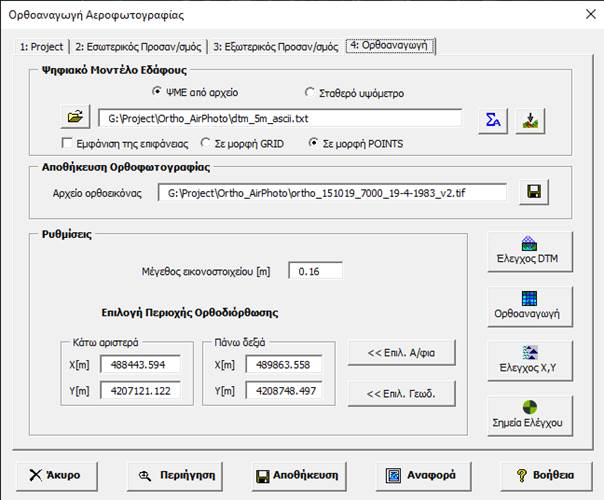
Εισάγουμε
το ψηφιακό μοντέλο εδάφους το οποίο μπορεί να είναι σε μορφή ΤΙΝ ή GRID.
Μπορούμε να δούμε την επιφάνεια του ΨΜΕ πατώντας την αντίστοιχη επιλογή σε
μορφή πλέγματος (GRID) ή σημείων (Points). Από το  βλέπουμε τα στατιστικά στοιχεία του ΨΜΕ. Από
το
βλέπουμε τα στατιστικά στοιχεία του ΨΜΕ. Από
το  μπορούμε να εισάγουμε αρχείο επιφάνειας σε
μορφή ASCII GRID άμεσα από την εφαρμογή DelTerrain. Μπορούμε
επίσης να επιλέξουμε ένα σταθερό μέσο υψόμετρο αντί του ΨΜΕ, που αντιπροσωπεύει
την περιοχή ενδιαφέροντος, επιλέγοντας την αντίστοιχη επιλογή.
μπορούμε να εισάγουμε αρχείο επιφάνειας σε
μορφή ASCII GRID άμεσα από την εφαρμογή DelTerrain. Μπορούμε
επίσης να επιλέξουμε ένα σταθερό μέσο υψόμετρο αντί του ΨΜΕ, που αντιπροσωπεύει
την περιοχή ενδιαφέροντος, επιλέγοντας την αντίστοιχη επιλογή.
Δίνουμε
το αρχείο της ορθοεικόνας που θέλουμε να
δημιουργήσουμε από το  .
.
Καθορίζουμε το μέγεθος του εικονοστοιχείου της ορθοεικόνας που θα δημιουργηθεί.
Μπορούμε
να επιλέξουμε συγκεκριμένη περιοχή επί
της αεροφωτογραφίας που θα γίνει ορθοεικόνα
πατώντας  ή να επιλέξουμε επί του χάρτη αναφοράς
πατώντας
ή να επιλέξουμε επί του χάρτη αναφοράς
πατώντας  .
.
Μπορούμε
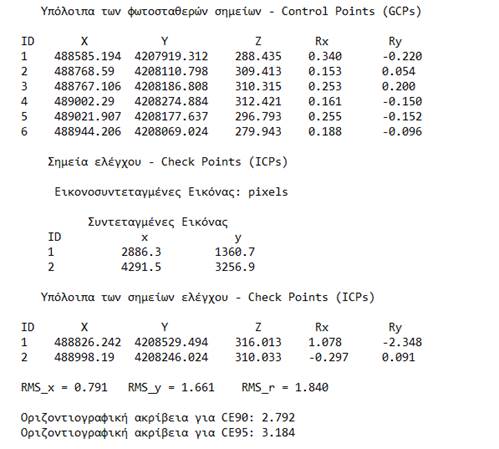
να εισάγουμε σημεία ελέγχου (Check Points) προκειμένου να διαπιστώσουμε την ακρίβεια της
επίλυσης της φωτογραμμετρικής οπισθοτομίας.
Πατώντας  εμφανίζεται η παρακάτω φόρμα:
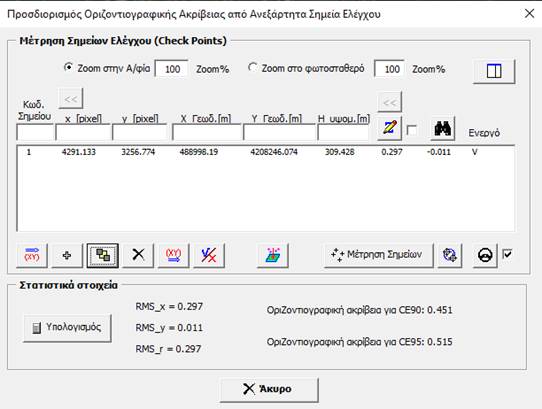
Μετρώντας
τα σημεία ελέγχου πατάμε «Υπολογισμός» όπου προσδιορίζεται ο οριζοντιογραφική ακρίβεια. Από το  μπορούμε να εισάγουμε τα σημεία ελέγχου στο
σχέδιο.
μπορούμε να εισάγουμε τα σημεία ελέγχου στο
σχέδιο.
Πριν την διαδικασία έναρξης δημιουργία ορθοαναγωγής πρέπει να ελέγξουμε τα παρακάτω:
Πρώτα : Εάν το ψηφιακό μοντέλο εδάφους καλύπτει
την περιοχή που θέλουμε να ορθοδιορθώσουμε. Για τον
παραπάνω έλεγχο πατάμε  και σχηματίζεται στο σχέδιο με κόκκινο κλειστό
ορθογώνιο η περιοχή που θα ορθοδιορθωθεί και με κίτρινο
σημειακό πλέγμα το ψηφιακό μοντέλο εδάφους. Θα πρέπει το κόκκινο πλέγμα να
περιέχεται στο ψηφιακό μοντέλο εδάφους. Πατάμε
και σχηματίζεται στο σχέδιο με κόκκινο κλειστό
ορθογώνιο η περιοχή που θα ορθοδιορθωθεί και με κίτρινο
σημειακό πλέγμα το ψηφιακό μοντέλο εδάφους. Θα πρέπει το κόκκινο πλέγμα να
περιέχεται στο ψηφιακό μοντέλο εδάφους. Πατάμε  για την δημιουργία ορθοφωτογραφίας
και εμφανίζεται η παρακάτω φόρμα:
για την δημιουργία ορθοφωτογραφίας
και εμφανίζεται η παρακάτω φόρμα:
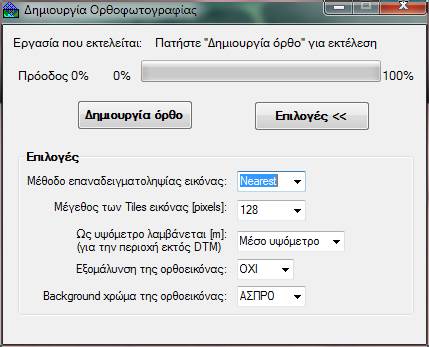
Πατάμε Επιλογές και αναπτύσσεται η λίστα «Επιλογές» από την οποία καθορίζουμε τα παρακάτω:
Την μέθοδο επαναδειγματοληψίας της εικόνας (Nearest ή Bilinear)
Το μέγεθος των tiles των εικόνων.
Δίνουμε την τιμή που θα λαμβάνει το υψόμετρο εάν η περιοχή της όρθο είναι εκτός ΨΜΕ (DTM).
Μπορούμε να επιλέξουμε την εξομάλυνση της εικόνας (Low Pass)
Το χρώμα του Background της εικόνας.
Αφού καθορίσουμε
τα παραπάνω πατάμε  για την δημιουργία της ορθοφωτογραφίας.
Μετά τη δημιουργία της ορθοφωτογραφίας εισάγουμε την ορθοδιορθωμένη
αεροφωτογραφία από την εφαρμογή «Εισαγωγή Διαγράμματος-Χάρτη με
Γεωαναφορά» και πατώντας  εισάγουμε τα φωτοσταθερά
σημεία επί της ορθοφωτογραφίας για να δούμε την οριζοντιογραφική ακρίβεια της ορθοφωτογραφίας.
εισάγουμε τα φωτοσταθερά
σημεία επί της ορθοφωτογραφίας για να δούμε την οριζοντιογραφική ακρίβεια της ορθοφωτογραφίας.
Από το
 μπορούμε να περιηγηθούμε στο σχέδιο χωρίς να
κλείσει η εφαρμογή. Μπορούμε από το
μπορούμε να περιηγηθούμε στο σχέδιο χωρίς να
κλείσει η εφαρμογή. Μπορούμε από το  να αποθηκεύσουμε το Project της επίλυσης.
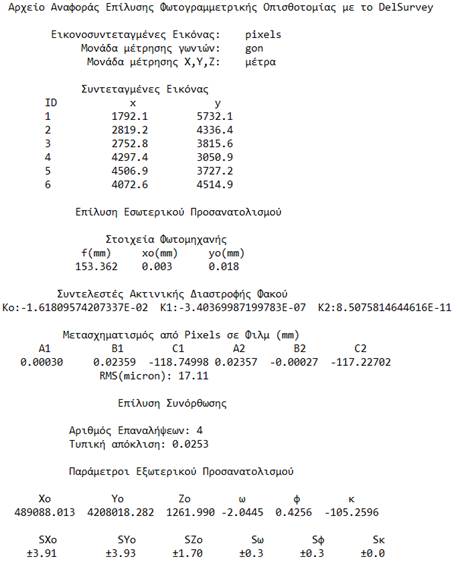
Μπορούμε να δημιουργήσουμε αρχείο αναφοράς με τα στοιχεία της επίλυσης,
πατώντας
να αποθηκεύσουμε το Project της επίλυσης.
Μπορούμε να δημιουργήσουμε αρχείο αναφοράς με τα στοιχεία της επίλυσης,
πατώντας